
PR:この記事にはアフィリエイトリンクが含まれます。
LoLでは移動やスキル、サモナースペル、アイテム使用を短い間隔で入力します。左手用キーパッドに操作をまとめれば、右手でマウスを動かしながら別のキーへ手を伸ばす負担を減らせます。
キーが多ければ上達するわけではありません。よく使う操作を迷わず押せるか、普段のキーボードに近い感覚で扱えるかが大切です。PC対応の4機種を、LoLでの使いどころに沿って紹介します。
| 製品 | 主な特徴 | 接続 | 向いている人 |
|---|---|---|---|
| Razer Tartarus V2 | 32キー、8方向親指パッド | USB有線 | スキルやアイテムをまとめたい人 |
| Razer Tartarus Pro | 32キー、押し込み調整 | USB有線 | 浅押し・深押しを使い分けたい人 |
| Razer Tartarus V2 Pro | 31コントロール、親指スティック | USB有線 | 入力を細かく調整したい人 |
 Redragon DITI K585 Pro Wireless | 42キー、7マクロキー | 有線・2.4GHz・Bluetooth | 多めのキーと無線を求める人 |
Tartarus V2の強み
Razer Tartarus V2は32個のプログラム可能なキーを備えた有線モデルです。 8方向の親指パッドとスクロールホイールもあり、複数の操作を左手側へ集められます。マウスから手を離したくない人に扱いやすい構成です。
キー方式はRazerメカ・メンブレン。調節可能なパームレストが付くため、手首の置き位置を整えやすいのもポイントです。フルアンチゴーストに対応し、複数キーを同時に押す動作があるゲームでも入力を組み立てやすくなっています。
LoLでは親指パッドに移動や視点まわりの操作を割り当て、キー群にスキルやアイテムを置くと、左手内で役割を分けられます。細かな入力調整より、操作を手元に集めたい人に合います。
Razer Synapse 4で設定でき、マクロやゲームプロファイルを使えます。キーパッドに慣れていないなら、最初から配置を大きく変えず、押しにくい操作を少しずつ移すのがおすすめです。
Razer Tartarus V2
Amazonで探すTartarus Proの特徴
Razer Tartarus Proは32個のプログラム可能なキーを持ち、押し込みの反応位置を1.5〜3.6mmで調整できます。浅く押した時と深く押した時に別の機能を割り当てられるのが、V2との大きな違いです。
LoLでこの機能を使うなら、押し分けが必要な操作を決めてから設定しましょう。浅押し・深押しを増やしすぎず、誤入力すると困る操作を避ければ扱いやすくなりますね。
親指で操作する8方向デジタルサムパッドを備え、長さ無制限のマクロにも対応します。8個のクイックトグルプロファイルがあり、ゲームごとに設定を切り替えたい人にも便利です。LoL以外のゲームでも同じキーパッドを使う場合に活用できます。
USB有線接続で、設定にはRazer Synapseを使います。反応位置の調整やプロファイルを必要としない人は、機能を持て余すことも。押し込みを自分好みに合わせたい人や、ゲームごとに設定を分けたい人におすすめです。
Razer Tartarus Pro
Amazonで探すTartarus V2 Proの特徴
Razer Tartarus V2 Proは31個のプログラム可能なコントロールを備えています。TMR親指スティックと専用ボタン3個があり、通常の8方向パッドとは親指まわりの操作が異なります。移動や補助操作をスティックに任せたい人に便利な構成です。
アナログオプティカルスイッチは、アクチュエーションを0.1〜4.0mmで調整できます。押し始めを細かく設定したい、浅い入力で反応させたいといった好みに合わせられます。Rapid Triggerは0.1mm感度に対応しています。
LoLではスキル発動の速さに加え、誤操作しない配置も大切です。調整幅が広いため、設定を詰めすぎると軽く触れただけで反応して、かえってプレイを乱すこともあります。まずは無理なく押せる反応位置に設定しましょう。
オンボードプロファイルは3つで、最大24キーマップを設定できます。USB有線接続とRazer Synapseに対応しています。親指スティックや細かな入力調整を使いたい人におすすめです。キー数の多さを優先する人は別機種も検討しましょう。
Razer Tartarus V2 Pro
Amazonで探すRedragon K585 Pro
Redragon DITI K585 Pro Wirelessは42キーを備えた40%サイズの片手用ミニキーボードです。7個のプログラム可能なマクロキーがあり、4プロファイルを切り替えられます。キー数を確保したい人には、配置を作りやすいモデルでしょう。
スイッチはOutemu赤・茶・青から選べます。キーを押した感触の好みがはっきりしている人には、選択肢があるのがうれしいところです。着脱式リストレストも付属し、手首を置く場所を作れます。
接続はUSB有線、2.4GHz無線、Bluetoothの3種類です。PC周りをすっきりさせたい時や、無線環境を使いたい時に便利です。無線モデルのソフト設定は有線接続時に使うため、設定を変える際は付属のUSB-Cケーブルを接続します。
フルロールオーバーに対応し、複数キーを押す操作にも対応しやすい仕様です。スキルやアイテムに加えて、チャットなどの操作を割り当てたい人にも余裕があります。
結論
初めて左手キーパッドを試すなら、操作を集約できるRazer Tartarus V2がおすすめです。親指パッドも備え、慣れたキー配置を活かしながら押しにくい操作を移せます。
押し込みの調整や複数のプロファイルが必要ならTartarus Pro、親指スティックと細かな反応調整を重視するならTartarus V2 Proが候補です。上位機能を使うかどうかを基準にすると、選びやすくなります。
キー数の多さや無線接続を優先するなら、Redragon K585 Pro Wirelessがおすすめです。価格は販売店や時期で変わるため、購入時点の価格を確認し、必要な機能に絞って選ぶと納得しやすいでしょう。
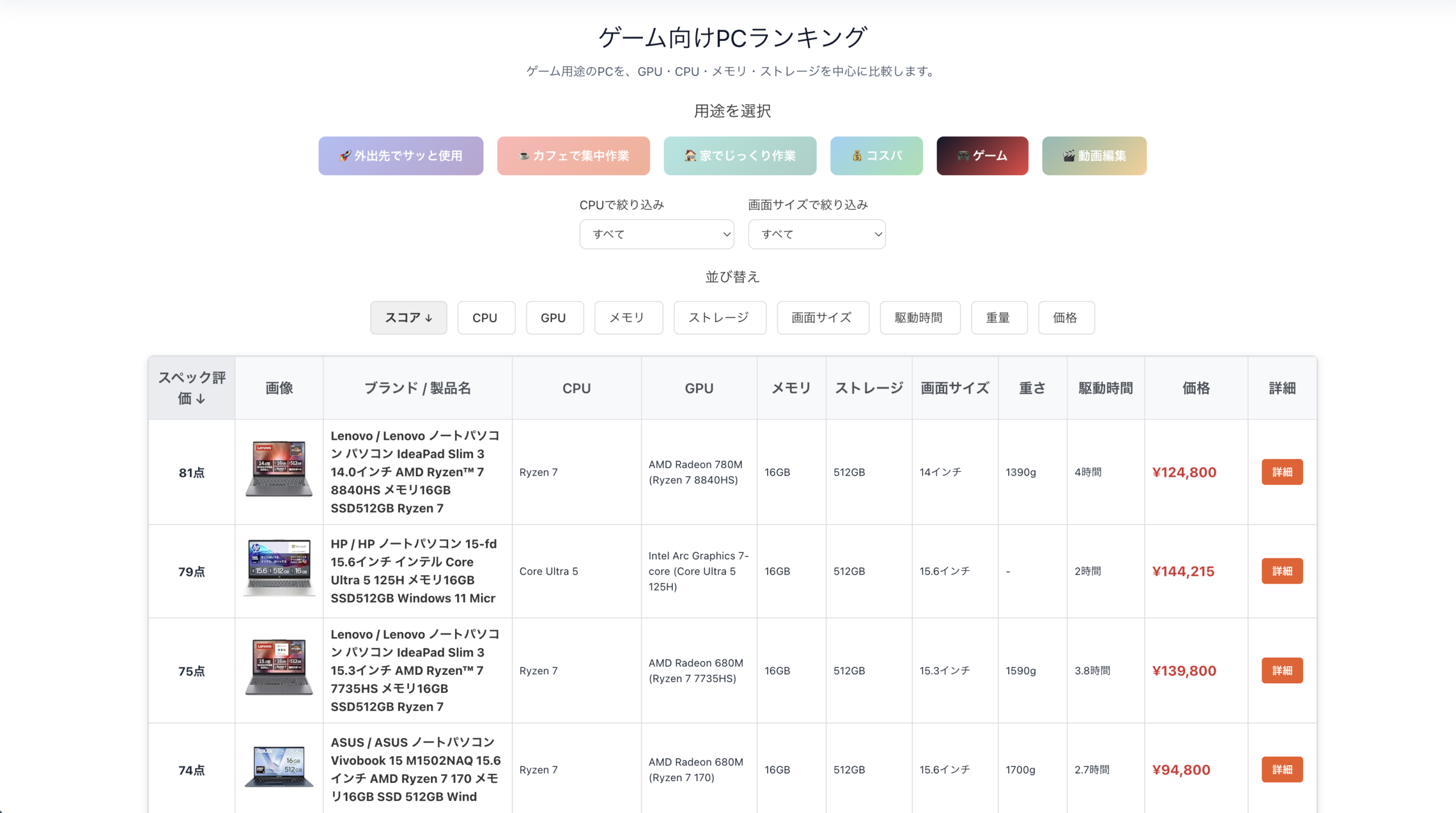
ゲーム向けPCランキング
Amazonで販売されているPCを、GPU・CPU・メモリなどから比較し、ゲーム用途に向いている順でランキング化しています。
おすすめ記事:

👉 【2025年版】Amazonブラックフライデーで狙うべき格安PCはこれだ!大体5万円以下
👉 内蔵GPUのRadeon 780M,890Mで原神(Genshin Impact)は動く?|60fps設定と最適化ガイド
👉 内蔵GPUのRadeon 780M,890MでFortnite(フォートナイト)は動く?|FPS検証と最適設定を徹底解説
👉 内蔵GPUのRadeon 680M,760MでCS:GO2は動く?|AMD Ryzen 7 6850Hの実力を検証!
👉 内蔵GPUのRadeon 680M,760MでCOD BO6は動く?|AMD Ryzen 7 6850Hの実力を検証!
👉 内蔵GPUのRadeon 680M,760MでVALORANTは動く?|AMD Ryzen 7 6850Hの実力を検証!