PR:この記事にはアフィリエイトリンクが含まれます。
ゲーム音とVCの音量を、ひとつのつまみでまとめて調整していませんか。味方の声を上げるたびゲームまで大きくなるなら、音声を分けて操作できるゲーミングDACアンプが役立ちます。
製品ごとに、ゲーム音とVCを分ける方式は異なります。ノブひとつで両者の比率を変えるものもあれば、アプリごとにフェーダーを割り当てるタイプも。使っている機器やヘッドセットとの相性も見逃せません。
価格は販売店やセール、在庫状況で変わります。購入時の実売価格を確かめながら、必要な入力端子や音量操作がそろっているかを見ておきましょう。値札だけで決めず、使う環境に必要な機能も確認したいところです。
早見表
| 製品 | ゲーム音とVCの調整 | 接続・用途の特徴 |
|---|---|---|
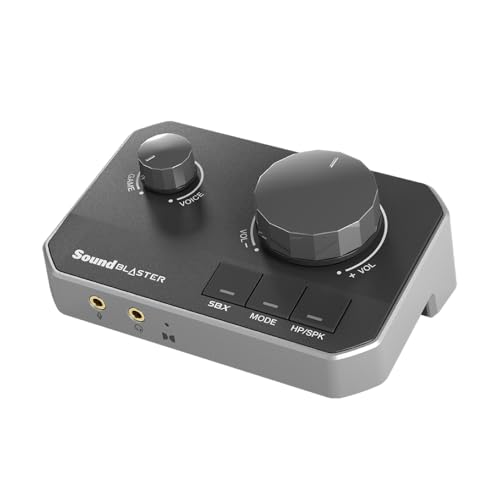 Sound Blaster G8 Sound Blaster G8 | GameVoice Mixノブ | PC・Mac・PS4・PS5対応。光デジタルやHDMI ARCも使える |
| Creative Sound Blaster X4 | Audio Balanceノブ | PC・Mac・PS4・PS5で調整可能。Nintendo SwitchとはUSB接続 |
 SwitchMix SwitchMix | ゲーム・ボイスのフェーダー | Windows PCと3.5mm有線ヘッドセット向け |
 Yamaha ZG02 Yamaha ZG02 | ゲーム・VC・マイクの各ノブ | PC・Mac・PS4・PS5・Nintendo SwitchにUSB接続 |
 Razer Audio Mixer Razer Audio Mixer | 4チャンネルのフェーダー | Windows PC向け。XLRマイクや光・ライン入力にも対応 |
G8の強み
Creative Sound Blaster G8はゲーム音とチャット音声を別の入力経路で受け、GameVoice Mixノブで両者の比率を調整します。会話が始まったらノブに手を伸ばせばよく、ゲーム内やPCの設定を開き直す手間を減らせます。
ゲーム音はUSB-1、HDMI ARC、光デジタルから受け取れます。チャット音声はUSB-2またはライン入力から入ります。PCとPS5・PS4を使い分けたい人や、光デジタル出力を備えた機器もつなぎたい人に便利です。
ヘッドホンは8〜600Ωに対応し、CTIA仕様のヘッドセットも接続できます。幅広いインピーダンスに対応しており、ゲイン切替なども本体から操作可能です。
X4の強み
Sound Blaster X4はAudio Balanceノブでゲーム音とチャット音声のバランスを調整します。PC・Macでは再生音とチャットアプリの出力先を分け、PS5・PS4ではUSBと光デジタルを併用する構成です。
Nintendo SwitchともUSBで接続できます。ただし、Audio Balanceによるゲーム音とVCの調整に対応するのはPC・Mac、PS5・PS4です。Switchでも同じ調整ができるとは限らないため、ここは確認しておきたいですね。
32〜600Ωのヘッドホンに対応し、マイク操作ボタンや光・アナログの入出力も備えています。複数の機器やスピーカーを含む環境をまとめたい人にも便利でしょう。再生は最大24bit/192kHzですが、VCの音量調整には出力先を分ける設定も関わります。
SwitchMix
NZXT SwitchMixはWindows PC専用です。ゲーム用とボイスチャット用の出力デバイスを分け、フェーダーで音量のバランスを動かします。スライダーを使って直感的に調整したい人に扱いやすい方式ですね。
接続できるのは3.5mmのCTIA有線ヘッドセットです。USBやBluetoothのヘッドセットには対応しないため、手持ちの機器の端子を確認しておきましょう。長押しでヘッドセットとスピーカーを切り替えられます。
ヘッドホンのメーカー検証値は32Ωで、それより高いインピーダンスでは音量が小さくなる場合があります。高インピーダンスのヘッドホンを鳴らす用途より、対応する有線ヘッドセットでゲームとVCを手早く調整したい人に合います。
ZG02
Yamaha ZG02はゲーム音、ボイスチャット、自分のマイク音声をそれぞれ別のノブで調整できます。相手の声に加えて、自分の声のモニター音量も手元で整えられるため、通話中に個別の音量を触りたい人に便利です。
Windows・Macだけでなく、PS4・PS5・Nintendo SwitchともUSB Type-Cで接続できます。マイク入力は3.5mmのヘッドセットマイク端子と、48Vファンタム電源対応のコンボ入力を備えます。ふたつの入力は同時には使えません。
ヘッドホン用の3.5mm出力とスピーカー出力を備え、ミュートやモニター切替も本体から操作できます。PC接続時のUSBオーディオは最大24bit/48kHz、コンソール接続時は最大16bit/48kHzです。マイクも含め、複数の音量を個別に操作できる点が魅力ですね。
Razer Mixer
Razer Audio MixerはWindows専用で、アプリごとの音声割り当てにはRazer Synapseを使います。ゲーム、チャット、音楽、システム音などをチャンネルごとに割り当て、4本のフェーダーでそれぞれ音量を調整できます。ゲームとVC以外の音も扱いたい配信者におすすめです。
マイク入力はXLRと6.35mmに対応するハイブリッド端子に加え、3.5mm端子もあります。XLRマイク向けの48Vファンタム電源を備え、ヘッドホン出力と光デジタル入力、ライン入力も利用できます。
アプリごとの割り当てにはSynapseが必要で、macOSには対応しません。光デジタル出力のあるゲーム機は光入力へ、光出力のないPS5やXbox Series X、Xbox Series Sはライン入力へ接続できます。変換は24bit/48kHzです。PCで配信音声を細かく管理したい人におすすめします。
VCを分ける利点
ゲーム音とVCの出力先を別々にしておけば、味方の声を上げてもゲーム音の大きさを保ちやすくなります。マスター音量はすべての音をまとめて変える操作なので、聞き取りにくい声を補うときとは役割が違います。
PCからゲーム音とVCがひとつの音声にまとまって送られていると、機器側で個別に音量を変えられません。物理ノブやフェーダーを使うには、対応アプリやOSで出力先を分けておく必要があります。
G8やX4は分けた音声の比率をひとつの操作子で調整します。SwitchMixやRazerはフェーダーで、ZG02はゲーム・VC・マイクそれぞれのノブで操作する構成です。比率を動かしたいのか、各音量を個別に触りたいのかで使い勝手が変わります。
結論
ゲーム音とVCのバランス調整を軸に幅広い機器をつなぐなら、Creative Sound Blaster G8がおすすめです。独立した音声入力とGameVoice Mixノブを備え、8〜600Ωのヘッドホンにも対応しています。PCとコンソールを使い分ける環境にも合わせやすいでしょう。
Nintendo Switchを含む複数機器とマイク操作を一台にまとめたい人にはYamaha ZG02、PCでアプリ音を細かく振り分けてXLRマイクも使いたい人にはRazer Audio Mixerがおすすめです。Windows PCで有線ヘッドセットを使い、フェーダーで手早く調整したいならSwitchMixが合います。
光デジタル入出力や複数のアナログ出力を活用してPS5・PS4とPCをつなぐなら、Sound Blaster X4も比較対象になります。機能を活かすには、接続先、ヘッドセット端子、アプリの出力設定を合わせる必要があります。VCを聞き取りやすい音量に整えるには、まずそこを確かめたいですね。
ゲーム向けPCランキング
Amazonで販売されているPCを、GPU・CPU・メモリなどから比較し、ゲーム用途に向いている順でランキング化しています。

おすすめ記事:

👉 【2025年版】Amazonブラックフライデーで狙うべき格安PCはこれだ!大体5万円以下
👉 内蔵GPUのRadeon 780M,890Mで原神(Genshin Impact)は動く?|60fps設定と最適化ガイド
👉 内蔵GPUのRadeon 780M,890MでFortnite(フォートナイト)は動く?|FPS検証と最適設定を徹底解説
👉 内蔵GPUのRadeon 680M,760MでCS:GO2は動く?|AMD Ryzen 7 6850Hの実力を検証!
👉 内蔵GPUのRadeon 680M,760MでCOD BO6は動く?|AMD Ryzen 7 6850Hの実力を検証!
👉 内蔵GPUのRadeon 680M,760MでVALORANTは動く?|AMD Ryzen 7 6850Hの実力を検証!
