机の上はすっきりさせたいけれど、PCとの接続方法やゲームの音の楽しみ方も気になりますよね。置き方やつなぎ方、モードの違いを見ながら、ウーファー内蔵PCサウンドバーを紹介します。
おすすめ商品の早見表
| 商品名 | PCとの接続 | 参考価格 |
|---|---|---|
 ULTIMEA Poseidon M20 Pro | 光デジタル・AUX・Bluetooth 5.4(USBはメモリー再生用) | 9,431円 |
| BlueAnt Soundblade | ノートPC・ゲーム機とUSB-Cオーディオで直接接続 | — |
| Panasonic SoundSlayer | PCとHDMIで接続 | — |
PCの接続端子に合わせてつなぎ、ゲームや映画でモードを選びたい人に
★☆ ULTIMEA Poseidon M20 Pro ☆★
机の上や壁に置ける一体型で、PCゲームや映画、音楽に合わせてモードを切り替えたい人には、ULTIMEA Poseidon M20 Proがおすすめです。サブウーファー内蔵なので、別に置き場所を取らずに2.1chで使えます。
サブウーファー内蔵の2.1ch構成で参考価格9,431円なら、1万円以内で探している人にはうれしいですね🎮
接続は光デジタル、AUX、Bluetoothから選べて、メーカーのおすすめ順もこの順です。
USBポートはPCとのケーブル接続には使えず、USBメモリー内のMP3再生用です。Bluetoothでつなぐ機器はバージョン4.0超に対応している必要があり、機器同士の距離は理想的には5m以内が目安です。
ノートPCとUSB-Cでつなぎ、モニター下に置きたい人に
★☆ BlueAnt Soundblade ☆★
ノートPCとUSB-Cオーディオで直接つなぎ、机の上を広く使いたい人には、モニター下に置けるBlueAnt Soundbladeがおすすめです。
高さ5.4cmで、モニター下への設置はほとんどの環境で可能とされています。モニタースタンドとの間に高さが必要なときは、付属の延長脚を使えるのも助かりますね🖥️
80mmネオジムサブウーファー内蔵なので、低音用スピーカーを別に置かずに済みます。スマートフォンやタブレットはBluetooth 5.3、旧式機器は3.5mm AUXでつなげるので、機器に合わせて接続方法を選べます。
PCをHDMIでつなぎ、ゲームに合わせて音のモードを選びたい人に
★☆ Panasonic SoundSlayer ☆★
PCとHDMIで有線接続し、RPG・FPS・Voice Modeをゲームに合わせて選べるPanasonic SoundSlayerは、プレイするゲームごとにモードを変えたい人におすすめです。
幅431×高さ52×奥行132mmなので、机の空き具合に合わせて置き場所を決められます。
テレビとは光デジタルでつなげて、Bluetoothも使えます。
ただ、メーカーはよりよい音質のため有線接続をすすめています。USB端子はサービス専用です。
条件に合わせて選ぶなら
- PCの接続方法を選べて、映画やゲームなどに合わせてモードも切り替えたい人
- ノートPCとUSB-Cオーディオで直接つなぎ、モニター下に置きたい人
- PCとHDMIで有線接続し、ゲームに合わせてモードを選びたい人
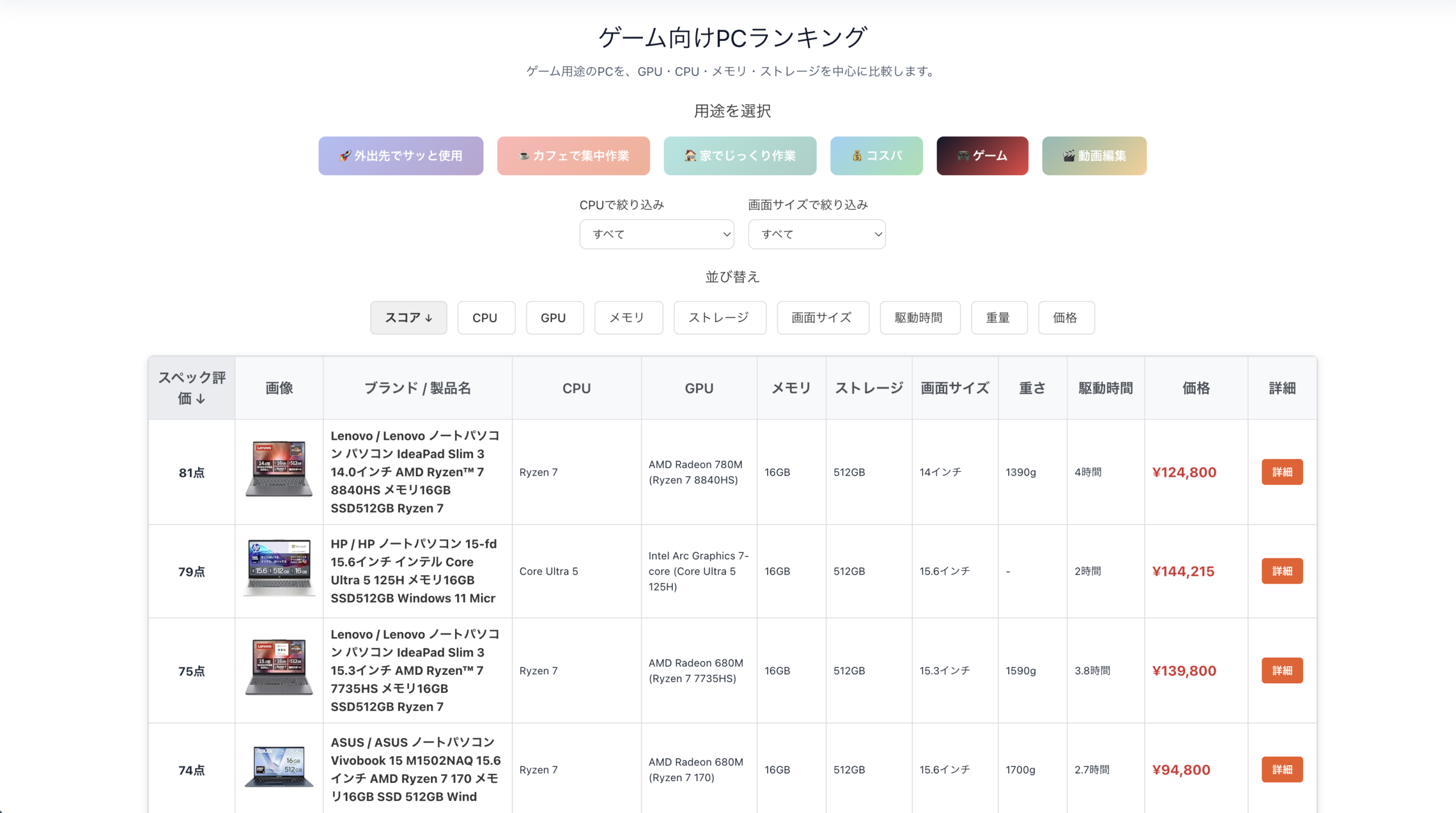
ゲーム向けPCランキング
Amazonで販売されているPCを、GPU・CPU・メモリなどから比較し、ゲーム用途に向いている順でランキング化しています。
おすすめ記事:

👉 【2025年版】Amazonブラックフライデーで狙うべき格安PCはこれだ!大体5万円以下
👉 内蔵GPUのRadeon 780M,890Mで原神(Genshin Impact)は動く?|60fps設定と最適化ガイド
👉 内蔵GPUのRadeon 780M,890MでFortnite(フォートナイト)は動く?|FPS検証と最適設定を徹底解説
👉 内蔵GPUのRadeon 680M,760MでCS:GO2は動く?|AMD Ryzen 7 6850Hの実力を検証!
👉 内蔵GPUのRadeon 680M,760MでCOD BO6は動く?|AMD Ryzen 7 6850Hの実力を検証!
👉 内蔵GPUのRadeon 680M,760MでVALORANTは動く?|AMD Ryzen 7 6850Hの実力を検証!
