Steam Deck用のヘッドセットは、有線か無線か、ほかの機器でも使うかで迷いますよね。使い方に合わせて選べる6商品を紹介します。
おすすめ商品の早見表
| 商品名 | Steam Deckでの接続 | 接続方式 | 接続先の切り替え | 同時接続 | マイク | 重量 | 参考価格 |
|---|---|---|---|---|---|---|---|
 Turtle Beach Stealth 700 Gen 3 PS | Bluetooth | 2.4GHz無線・Bluetooth 5.2 | USB送信機2個でPlayStation・PCを切り替え | ゲーム機・PCとスマートフォン・タブレットを同時接続。音量を個別調整 | 単一指向性・フリップミュート式、AIノイズ低減 | — | 19,800円 |
 Razer BlackShark V2 X | 3.5mm有線 | 3.5mm有線 | — | — | 単一指向性 | 240g | 7,660円 |
 HyperX Cloud III | 対応機器一覧に記載なし | 3.5mm・USB-C・USB-A有線 | — | — | 着脱式ノイズキャンセリングマイク、ミュートLED | 320g(マイク装着時) | 12,980円 |
 Logicool G PRO X G-PHS-003d | 対応機器一覧に記載なし | 3.5mm有線 | — | — | 着脱式6mmノイズキャンセリングマイク | 320g(マイクブーム装着時) | 14,545円 |
| Razer Kraken V4 X | USB-C有線 | USB-C有線・USB-A(付属アダプター) | — | — | 格納式カーディオイドマイク | 310g | — |
| Razer Barracuda X Chroma | Bluetooth | 2.4GHz無線(USB-Cドングル)・Bluetooth | ボタンのダブルタップで無線モードを切り替え | 2.4GHz機器とBluetooth機器を同時接続 | 着脱式カーディオイドマイク | 285g | — |
Steam Deckと据え置き機を行き来し、スマホの音も一緒に聞きたい人に
★☆ Turtle Beach Stealth 700 Gen 3 PS ☆★
Steam DeckはヘッドセットをBluetoothでつなぎ、PlayStationとPCは付属のUSB送信機のボタンで切り替えられます。
ゲーム機やPCとスマートフォンを同時につないで、それぞれの音量を調整できるので、複数の機器を使い分ける方におすすめです🎧
バッテリーは最大80時間使えて、複数の機器で長く使いたい方には19,800円でも魅力的ですね🙂
充電や無線接続の手間を避け、軽さを重視したい人に
★☆ Razer BlackShark V2 X ☆★
Steam Deckに3.5mmでつないでボイスチャットを楽しみたい方におすすめです。240gと軽く、単一指向性マイクが声を拾い、背面や側面からのノイズを抑える設計なのも心強いですね。
ただ、7.1サラウンド機能はWindows 11でしか使えません。Steam Deckでは使えないので、有線接続を重視する方に向いています🙂
手持ちの端子に合わせて有線接続を選びたい人に
★☆ HyperX Cloud III ☆★
3.5mm、USB-C、USB-Aの端子が付いているので、接続先に合わせてつなぎ方を選びたい方におすすめです。マイクは取り外せて、ミュート中はLEDで状態を確認できます。
DTS Headphone:Xにも対応していますが、空間音響機能を使える条件は機器や接続方法によって異なります🎧
メーカーが挙げている対応機器にSteam Deckは含まれていません。
マイクを外して使う場面があり、PCでも細かな音声機能を使いたい人に
★☆ Logicool G PRO X G-PHS-003d ☆★
3.5mmで有線接続し、ボイスチャットをするときだけマイクを付けたい方におすすめです。6mmのノイズキャンセリングマイクは取り外せます。
PC用ケーブルは2m、モバイル用は1.5mで、マイクブームを付けた状態では320gです🎧
Steam Deck対応の明記はなく、Blue VO!CEやDTS Headphone:X 2.0はPCでG HUBを使う場合に限られますが、マイクを外せて14,545円なら、PCでも使う方には魅力ですね🙂
Steam DeckにUSB-Cでつなぐ有線タイプを探している人に
★☆ Razer Kraken V4 X ☆★
Steam DeckにヘッドセットをUSB-Cでつないで、ボイスチャットをしないときはマイクをしまっておきたい方におすすめです。重さは310gです🎧
7.1サラウンド機能もありますが、使うには製品登録をして、専用ソフトウェアをダウンロードし、有効にする必要があります。
Steam Deckで無線を使い、スマホの接続も切り替えたい人に
★☆ Razer Barracuda X Chroma ☆★
Steam DeckではBluetooth、PCやゲーム機ではUSB-Cドングルで2.4GHz接続を使いたい方におすすめです。
照明をオフにしてヘッドセットを2.4GHz接続で使うと、バッテリーは最大70時間持ちます。マイクは取り外せて、本体は285gです。
Xboxでワイヤレス接続したい方には向かないので、その点は気をつけてくださいね🎧
使い方に合わせて選ぶなら
- Steam Deckに加えてPlayStationとPCを切り替え、スマートフォンの音声も一緒に使いたい人
- Steam Deckに3.5mmでつなぎ、軽さとボイスチャットを重視する人
- 3.5mm、USB-C、USB-Aから接続方法を選びたい人
- 3.5mm有線接続で、ボイスチャットのときだけマイクを付けたい人
- Steam DeckにUSB-Cで有線接続し、使わないときはマイクを収納したい人
- Steam DeckはBluetooth、PCやゲーム機はUSB-Cドングルの2.4GHz接続で使いたい人
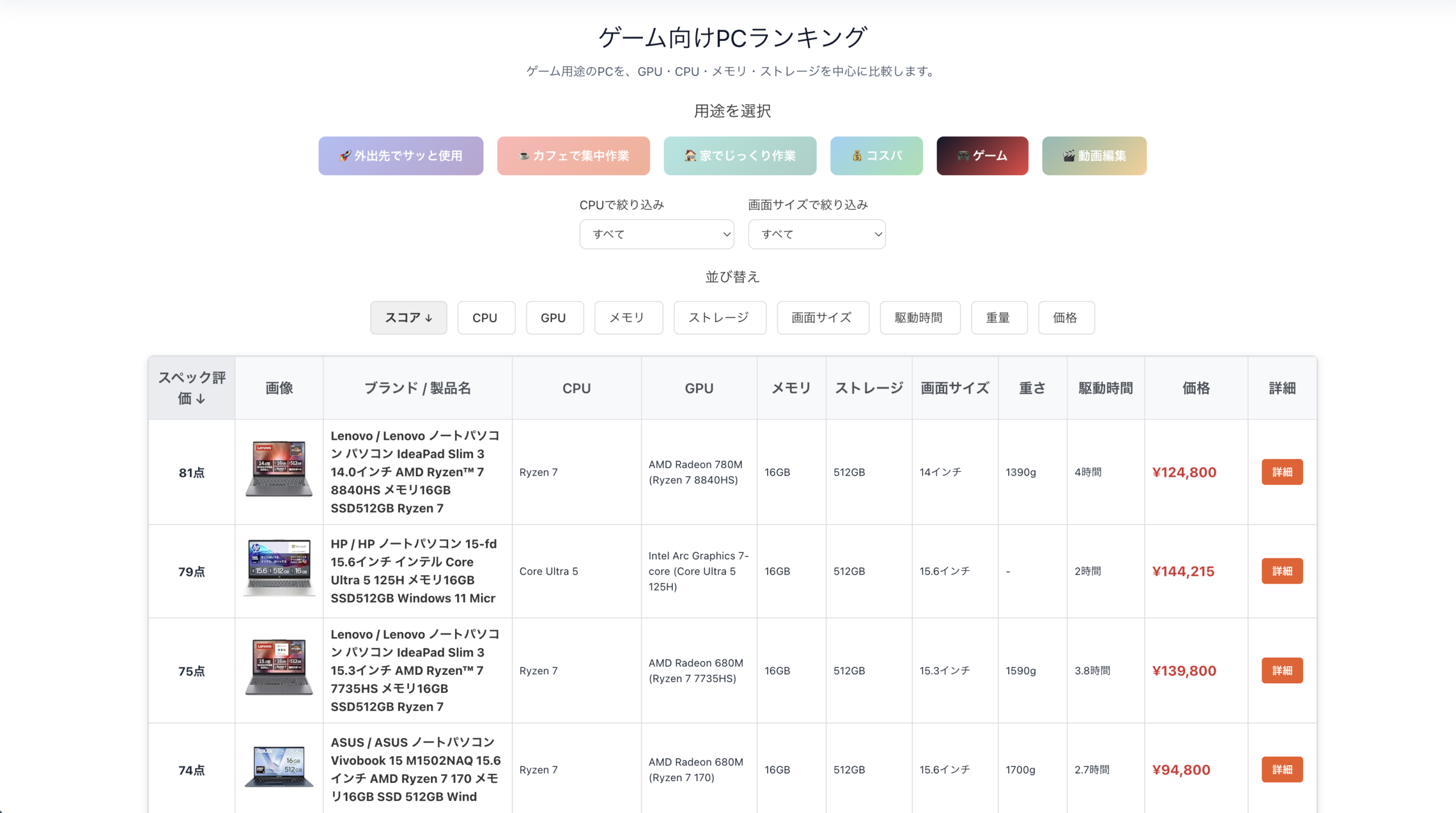
ゲーム向けPCランキング
Amazonで販売されているPCを、GPU・CPU・メモリなどから比較し、ゲーム用途に向いている順でランキング化しています。
おすすめ記事:
👉 【2025年版】Amazonブラックフライデーで狙うべき格安PCはこれだ!大体5万円以下
👉 内蔵GPUのRadeon 780M,890Mで原神(Genshin Impact)は動く?|60fps設定と最適化ガイド
👉 内蔵GPUのRadeon 780M,890MでFortnite(フォートナイト)は動く?|FPS検証と最適設定を徹底解説
👉 内蔵GPUのRadeon 680M,760MでCS:GO2は動く?|AMD Ryzen 7 6850Hの実力を検証!
👉 内蔵GPUのRadeon 680M,760MでCOD BO6は動く?|AMD Ryzen 7 6850Hの実力を検証!
👉 内蔵GPUのRadeon 680M,760MでVALORANTは動く?|AMD Ryzen 7 6850Hの実力を検証!
