
PR:この記事にはアフィリエイトリンクが含まれます。
MSI Claw 8 AI+で外部ディスプレイや有線LAN、キーボードを使うならThunderbolt 4ドックがあると机上の配線を1本にまとめやすくなります。携帯ゲーム機の手軽さを保ちつつ、家ではデスクトップ風に使えますよね。
最初におすすめするのはUGREEN Revodok Max 213です。HDMI接続やSDカードを使うならKensington、電源まわりをすっきりさせたいならOWCを選ぶとよいでしょう。用途別に候補が分かれます。
Clawとの相性
端末側の端子仕様が合えば、対応ドックで映像出力やUSB機器、有線LANをまとめられます。接続はケーブル1本で済み、机上の配線も整理できます。
帰宅後はドックにつなぎ、モニターとコントローラー、キーボードやマウスを使えます。外出時はケーブルを抜くだけです。持ち出す日と机で遊ぶ日を切り替えやすくなります。
ドックは映像出力や周辺機器の接続を便利にします。ゲームの描画性能は上がりません。フレームレート向上を目的に選ぶ製品ではないですね。
ドックが出力できる最大画素数や給電量は、Claw本体やケーブル、モニターの仕様にも左右されます。特に複数の高精細な画面を使う場合は、各機器の条件をそろえてください。
候補一覧
| 製品 | 主な特徴 | 給電・端子 | おすすめのケース |
|---|---|---|---|
 UGREEN Revodok Max 213 | DP 1.4、外部2画面4K@60Hz、2.5GbE | 最大90W、USB 5口、13ポート | 端子数と速度をまとめて確保したい |
 Kensington SD5780T | HDMI 2.1、下流TB4×2、2.5GbE | 最大96W、USB-A×4、SD 4.0 | HDMIモニターやSDカードを使う |
 OWC Thunderbolt Go Dock | HDMI 2.1、下流TB4×2、2.5GbE | 最大90W、11ポート、電源内蔵 | 外付け電源アダプターを減らしたい |
 UGREEN Revodok Pro 10-in-1 | HDMI×2、外部2画面4K@60Hz、1GbE | 最大85W、USB-A×3、USB-C×1 | 基本的な端子を手頃にまとめたい |
Thunderbolt 4ドックはUSB-Cハブより価格が上がりやすいカテゴリです。実売価格は販売店や時期で動くので、ポート数や付属電源も含めて現行価格を確かめてください。
価格が低くても、必要な端子が足りず別のハブを追加する場合があります。LAN接続や外部モニターの台数を整理すると、各製品の差が見えます。
映像出力
モニターの端子に合うドックなら、変換アダプターを増やさず接続できます。UGREEN Max 213はDisplayPort 1.4、KensingtonとOWCはHDMI 2.1を備えます。
Kensington SD5780TはWindows環境でDSC 1.2に対応すれば、単画面で最大8K@60Hz、または2画面で4K@60Hzを出力できます。高精細モニターを使う場合はClaw側とモニター側の対応も確認してください。
OWC Thunderbolt Go Dockはホスト環境に応じて単画面最大8K@60Hzか2画面4K@60Hzに対応します。Max 213は単画面最大8K@30Hzまたは2画面4K@60Hzです。高精細な1画面を使うか、外部画面を2台使うかで選ぶ製品が変わります。
ドックの2画面出力は、外部モニターを2台つなぐ場合の目安です。画面構成やリフレッシュレートは接続機器の仕様で変わります。普段使うモニターの表示画素数と端子を確認しましょう。
通信とUSB
Max 213、Kensington、OWCはいずれも最大2.5Gbpsの有線LANに対応します。オンラインゲームや大容量ダウンロードで有線接続を使う場合は、最大1Gbpsのハブより通信速度に余裕があります。
USB-A機器が多い人にはUSB-Aを4口備えたKensingtonが便利です。Max 213はUSB端子を5口備えます。内訳はUSB-A 10Gbpsが2口、USB-A 5Gbpsが2口、USB-Cが1口です。
OWCはUSB-Aが3口、USB-Cが1口です。UGREEN Pro 10-in-1もUSB-A×3とUSB-C×1ですが、Thunderbolt 4ではなくUSB-Cハブです。下流TB4端子や2.5Gbps LANが必要なら、上位3機種から選ぶとよいでしょう。
給電と設置
ドックの最大90Wや最大96Wは、接続する本体へ供給できる電力の上限です。Clawが実際に受け取る量は本体側の仕様や使用状況で変わります。ドックの数値だけではゲーム中の充電状態は決まりません。
Max 213には180WのGaN電源アダプターが付属し、OWCは120W電源を本体に内蔵しています。OWCは外付け電源アダプターを置かずに使えるため、机のコンセントまわりを整理できます。
Kensingtonは最大96Wで、4機種中でホストへの給電上限が最も大きい製品です。Claw本体と周辺機器をつなぐ場合は、ドック側の電源容量と機器の組み合わせにも注意しましょう。
UGREEN ProのPD入力は最大100Wで、本体へのパススルー給電は最大85Wです。外出先で軽く使う構成には便利です。Thunderbolt 4ドックと比べ、端子数やLAN速度には差があります。
Max 213の強み
ポートの多さを重視する人にはUGREEN Revodok Max 213がおすすめです。13ポートに2.5Gbps LANと下流Thunderbolt 4×2、USB端子5口を備えます。Clawを机で使うときの端子不足を補いやすい構成です。
外部モニターはDisplayPort 1.4から接続でき、2画面4K@60Hzにも対応します。モニターがHDMI入力だけの場合は、対応する変換ケーブルやアダプターを用意する必要があります。
USB-Aは10Gbpsと5Gbpsの端子に分かれます。外付けSSDは高速側へ、マウスやレシーバーは別のUSB-A端子へつなぐと整理しやすいですね。端子数に加えて速度も割り振れます。
Kensingtonの魅力
HDMI 2.1でモニターへ直接つなぐ人には、Kensington SD5780Tがおすすめです。下流Thunderbolt 4端子も2口あり、対応周辺機器を後から加えられます。
USB-Aを4口使えます。SD 4.0カードリーダーも搭載。ゲーム動画や写真をSDカードから取り込む人は、別のカードリーダーを用意せずに済みます。
最大96Wのホスト給電と最大2.5Gbpsの有線LANを備えています。仕事用の機器と兼用する構成にも便利です。Windowsで8K@60Hzを使うにはDSC 1.2対応が条件なので、Clawとモニターの組み合わせを確認してください。
OWC Go Dockの魅力
OWC Thunderbolt Go Dockは120Wの電源を本体に内蔵しています。電源アダプターをドックの横に置かずに済むため、机のコンセントまわりを整理できます。
OWC Thunderbolt Go DockはHDMI 2.1と下流Thunderbolt 4×2、2.5Gbps LANを備えます。ホストへの給電は最大90W。単画面8K@60Hzまたは2画面4K@60Hzに対応します。実際の出力はホスト環境によります。
USB-Aは3口、USB-Cは1口です。多数のUSB-A機器をつなぐならKensingtonやMax 213のほうが余裕があります。電源内蔵の構成を優先する人にはOWC Thunderbolt Go Dockがおすすめです。
USB-Cハブの立ち位置
Thunderbolt 4ドックほどの拡張性を求めない人にはUGREEN Revodok Pro 10-in-1がおすすめです。HDMIやUSB-Aを追加できます。HDMIを2口備え、単画面最大8K@30Hz、2画面4K@60Hzに対応します。
USB-Aは3口、USB-Cは1口で、最大1Gbpsの有線LANも搭載します。Clawを外部モニターにつなぎ、マウスやゲームパッドを接続する基本用途なら、必要な端子をまとめられます。
本体へのパススルー給電は最大85Wで、PD入力は最大100Wです。下流Thunderbolt 4端子や2.5Gbps LANは備えていません。外付け機器を増やす予定なら、Max 213やKensingtonのほうが扱いやすいでしょう。
結論
MSI Claw 8 AI+用の第一候補はUGREEN Revodok Max 213です。13ポートに2.5Gbps LANと下流Thunderbolt 4×2、USB端子5口を備え、映像とUSB機器をまとめられます。机上の常設ドックとして使いやすい構成です。
HDMI 2.1やSDカードリーダーを重視するならKensington SD5780T、電源アダプターを減らしたいならOWC Thunderbolt Go Dockを選ぶとよいでしょう。USB-Cハブで足りる場合はUGREEN Revodok Pro 10-in-1がシンプルです。
モニターの端子とLAN速度、USB機器の数を基準に決めると迷いません。Claw本体の端子や周辺機器との対応を確認し、希望する画面構成と給電条件に合う製品を選んでください。
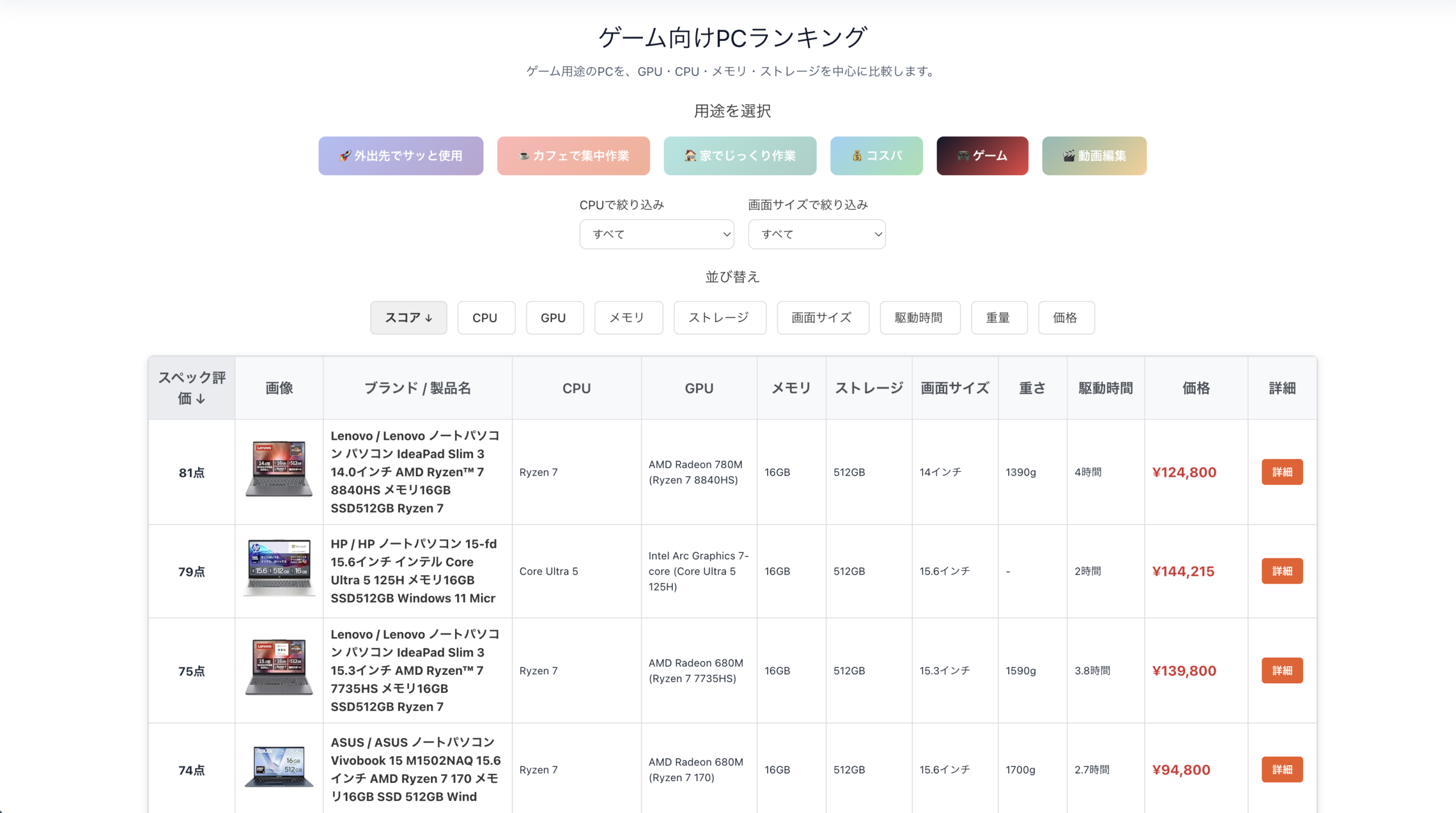
ゲーム向けPCランキング
Amazonで販売されているPCを、GPU・CPU・メモリなどから比較し、ゲーム用途に向いている順でランキング化しています。
おすすめ記事:
👉 【2025年版】Amazonブラックフライデーで狙うべき格安PCはこれだ!大体5万円以下
👉 内蔵GPUのRadeon 780M,890Mで原神(Genshin Impact)は動く?|60fps設定と最適化ガイド
👉 内蔵GPUのRadeon 780M,890MでFortnite(フォートナイト)は動く?|FPS検証と最適設定を徹底解説
👉 内蔵GPUのRadeon 680M,760MでCS:GO2は動く?|AMD Ryzen 7 6850Hの実力を検証!
👉 内蔵GPUのRadeon 680M,760MでCOD BO6は動く?|AMD Ryzen 7 6850Hの実力を検証!
👉 内蔵GPUのRadeon 680M,760MでVALORANTは動く?|AMD Ryzen 7 6850Hの実力を検証!