PR:この記事にはアフィリエイトリンクが含まれます。
Microsoft Flight Simulator 2024でBoeing機を飛ばすなら、スロットルに加え、フラップやスポイラーをどこまで手元に集めたいかでクアドラント選びが変わります。機種専用の雰囲気か、複数機で使える拡張性か。重視する点を決めておきましょう。
今回はBoeing風の操作部を備えた製品から、複数エンジンを個別に動かせるモデルまで4製品を紹介します。軸の数やレバー構成、MSFS 2024への対応状況を見て、自分の飛び方に近いものを見つけてください。
早見表
| 製品 | 向いている使い方 | 主な操作部 |
|---|---|---|
| Thrustmaster TCA Quadrant Boeing Edition | Boeing風の操作感を楽しむ | 交換式レバー4本、3軸、オートパイロットつまみ |
| Honeycomb Bravo Throttle Quadrant | 操作を手元に集約する | 6本のレバー、オートパイロットパネル、スイッチ |
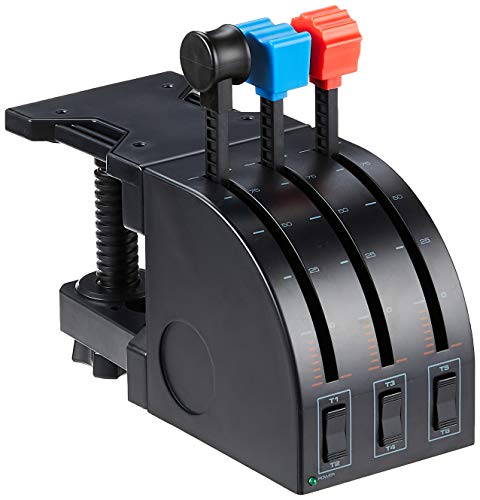 Logitech G Flight Throttle Quadrant Logitech G Flight Throttle Quadrant | 3本の補助レバーを追加する | 3本のプログラム可能なレバー、9コマンド |
| Turtle Beach VelocityOne Dual Throttle | 左右エンジンを別々に操作する | 独立スロットル2本、7軸、35入力 |
購入時は最新の販売価格を確認してください。TCA BoeingはBoeing風の操作部、Bravoは複数の操作を集約できる構成です。VelocityOneは左右独立スロットルを備えています。
TCA Boeing
Thrustmaster TCA Quadrant Boeing Editionは、Boeing 787風の操作感を楽しみたい人におすすめです。交換できるレバーが4本あり、スラスト、スピードブレーキ、フラップをまとめて操作できます。
3軸はそれぞれ16ビットで入力を読み取ります。スピードブレーキとフラップのレバー位置を入れ替えられるので、好みに合わせて手の動きを整えられるのもうれしいところです。
高度・対気速度・機首方位を扱うBoeing風のオートパイロットつまみも備えています。巡航中に設定値を調整する操作まで手元に持ち込みたい人は、旅客機らしさを感じやすいでしょう。
PCへ付属USBケーブルで単独接続でき、MSFS 2024向けの割り当て手順も公開されています。Boeingらしいレバー配置を優先するなら、このモデルを検討してください。
Thrustmaster TCA Quadrant Boeing Edition
Amazonで探すBravo Quadrant
Honeycomb Aeronautical Bravo Throttle Quadrantは、複数の操作をまとめたい人におすすめです。商用機用と一般航空機用のレバーが付属し、機体に応じて1〜4発機向けに組み替えられます。
6本のレバーにはスロットル、フラップ、スポイラー、スラストリバーサーなどを割り当てられます。補助レバーを別途足さずに役割を分けられるのは大きな利点です。
TOGAボタン付きレバーに加え、オートパイロットパネル、割り当て可能なスイッチ7個、インジケーター14個を搭載しています。離陸時の操作やオートパイロットの調整も手元のパネルに集約できます。
USB-C-USB-AケーブルでPCへ接続し、二つの取り付け方式を使えます。MSFS 2024向けにはランディングギアLEDドライバーも提供されています。操作部を増やしたい人に適した上位候補です。
Logitech G
Logitech G Flight Throttle Quadrantは、3本のプログラム可能なレバーでスロットルや補助軸を分けられる製品です。エンジン出力のほか、フラップ、ギア、スポイラーなどを割り当てられます。
レバーのヘッドは配置を変更できます。2方向のモーメンタリートグルスイッチも3個あり、合計9個のコマンドを割り当てられます。よく使う機能をスイッチに置きたいときにも便利です。
調整可能なクランプで机に固定でき、USB 2.0で接続します。3本のレバーでスロットルと補助操作を分けたい人や、出費を抑えて操作部を増やしたい人におすすめです。
メーカーはMicrosoft Flight Simulator対応を案内していますが、製品ページでMSFS 2024への対応を明記していません。2024で使う場合は接続後に軸やスイッチが認識されるかを確認し、機体ごとに割り当てを進めましょう。
VelocityOne
Turtle Beach VelocityOne Dual Throttleは、左右のエンジン出力を独立して操作したい人におすすめです。2本のスロットルは別々に動かせます。連動ロックを使えば一緒に操作できます。
7軸と35個の割り当て可能な入力・スイッチを備え、メインスロットル軸には10ビットのHall-effectセンサーを採用しています。Boeing専用のレバー形状ではありません。左右の出力を個別に調整したい人は、この2本のレバーを活用できます。
追加のベースレバー、サムスティック、ホイールなどをフラップやトリムに割り当てられます。交換式デテントと調整可能なスロットル抵抗も備え、操作の重さや節目の感触を調整できます。
Windows PC向けで、MSFS 2024と2020に対応しています。Boeingらしい専用操作部より、左右独立スロットルと入力数を重視する人におすすめです。
Turtle Beach VelocityOne Dual Throttle
Amazonで探す結論
Boeing風の操作感を優先するなら、TCA Quadrant Boeing Editionをおすすめします。フラップやスピードブレーキに加えてオートパイロットつまみも備わり、MSFS 2024向けの割り当て案内もあります。
操作をできるだけ手元にまとめるならBravo、左右エンジンを別々に動かすならVelocityOneが向いています。補助レバーを3本追加したい人にはLogitech Gが現実的です。飛ばす機体と、頻繁に触る操作に合わせて選ぶと、購入後も使いやすくなります。
価格は販売時期によって変わるため、購入直前に確認しましょう。MSFS 2024では製品ごとに割り当てを整える必要があります。軸とボタンを一つずつ試せば、普段の操作に馴染ませられます。
ゲーム向けPCランキング
Amazonで販売されているPCを、GPU・CPU・メモリなどから比較し、ゲーム用途に向いている順でランキング化しています。

おすすめ記事:

👉 【2025年版】Amazonブラックフライデーで狙うべき格安PCはこれだ!大体5万円以下
👉 内蔵GPUのRadeon 780M,890Mで原神(Genshin Impact)は動く?|60fps設定と最適化ガイド
👉 内蔵GPUのRadeon 780M,890MでFortnite(フォートナイト)は動く?|FPS検証と最適設定を徹底解説
👉 内蔵GPUのRadeon 680M,760MでCS:GO2は動く?|AMD Ryzen 7 6850Hの実力を検証!
👉 内蔵GPUのRadeon 680M,760MでCOD BO6は動く?|AMD Ryzen 7 6850Hの実力を検証!
👉 内蔵GPUのRadeon 680M,760MでVALORANTは動く?|AMD Ryzen 7 6850Hの実力を検証!
