RGBゲームパッドは、光り方だけでなく対応機器や操作方法もさまざまで、どれを選ぶか迷いますよね。遊び方に合わせて選べる6商品を紹介します。
おすすめ商品の早見表
| 商品名 | 対応機器 | 接続方法 | 割り当て | 参考価格 |
|---|---|---|---|---|
 BIGBIG WON Rainbow Lite | Switch、Windows 10/11(PS4は別売R90が必要) | USB-C有線のみ | 背面ボタン2個 | 4,999円 |
 Turtle Beach Afterglow Wave Purple | Xbox Series X|S、Xbox One、Windows 10/11(Xbox公式ライセンス) | USB-C有線(約3m) | 割り当て可能な背面ボタン2個 | 6,800円 |
 GameSir Super Nova Pink | PC、Switch、iOS、Android | Bluetooth、有線、無線ドングル(機器ごとに接続モード条件あり) | 背面ボタン2個への割り当て | 7,299円 |
| 8BitDo Ultimate 2 Wireless Controller | Windows 10(1903)以降、Android 13以降、SteamOS 3.7.13以降、Apple製品(各OS 26以降) | Windows:2.4G無線・有線/Android・Apple製品:Bluetooth | 背面パドル2個、R4・L4再割り当て | — |
| PowerA OPS v3 Pro with Lumectra | PC、クラウドゲーム、モバイル | Bluetooth、有線、2.4GHz無線 | 割り当て可能な追加ボタン6個 | — |
| Redragon G902 Display | Switch、Windows PC、Android、iPhone・iPad(iOS 13以降) | Bluetooth 5.0、2.4GHzレシーバー、有線USB(PC) | — | — |
有線でSwitchやWindows PCを遊び、背面操作も活用したい人に
★☆ BIGBIG WON Rainbow Lite ☆★
SwitchやWindows 10/11で有線プレイをしながら、背面ボタンへの割り当てやマクロ、TURBOを使いたい方におすすめです。AURORA RGBの効果も切り替えたり消灯したりできます。
Switchで使うときは、本体設定で「Proコントローラーの有線通信」を有効にしてください。PS4で使う場合は、別売りのR90アダプターが必要です。
Xbox公認のコントローラーで、ゲーム中の音量も手元で調整したい人に
★☆ Turtle Beach Afterglow Wave Purple ☆★
Xbox Series X|SやXbox Oneで公式ライセンス品を使いたい方におすすめです。背面ボタンに割り当てた操作を使え、ゲーム中もゲーム音とチャット音のバランスを手元で調整できるので便利ですね🎮
8ゾーンのRGB照明を楽しめて6,800円なら魅力ですね。色や明るさ、速度の変更にはPDP Control Hubアプリが必要です✨
PCやゲーム機、スマートフォンで使い分け、置くだけで充電したい人に
★☆ GameSir Super Nova Pink ☆★
PCやSwitchでは有線接続や無線ドングル接続、iOSやAndroidでは対応するBluetoothモードを選んで使いたい方におすすめです。背面ボタンに操作を割り当てたり、マクロを設定したりでき、RGBの色や明るさも好みに合わせられます。
有線・無線ドングル接続で1000Hzに対応し、7,299円で充電ステーションも付くのは魅力ですね✨スマートフォンを手元に固定するホルダーは別途必要です。
PCとモバイル端末を使い分け、照明やボタン配置も自分好みに整えたい人に
★☆ 8BitDo Ultimate 2 Wireless Controller ☆★
WindowsとAndroid・Apple製品で接続方法を使い分け、操作も自分好みに設定したい方におすすめです。ジョイスティック周囲のRGB Fire Ringはモードや色を変えられ、ボタンの割り当てやマクロも設定できます✨
充電ドックと2.4Gアダプターが付属するのもうれしいですね。
Windowsでは2.4G無線か有線、Android・Apple製品ではBluetoothで接続できます。
対応OSはWindows 10(1903)以降、Android 13以降、SteamOS 3.7.13以降です。Apple製品は各OS 26以降に対応しています。
PC・クラウド・モバイルを使い分け、照明をゾーンごとに調整したい人に
★☆ PowerA OPS v3 Pro with Lumectra ☆★
PCやクラウドゲーム、モバイルで接続方法を使い分け、照明や操作も自分好みに設定したい方におすすめです。4つの照明ゾーンは個別に調整でき、6個の追加ボタンには機能を割り当てられます。
磁気充電スタンドと2.4GHzアダプターも付属していて便利ですね✨
トリガーの引きしろは3段階で調整でき、バッテリーのプレイ時間は最大30時間とされています。
画面で状態を確認しながら設定を調整したい人に
★☆ Redragon G902 Display ☆★
設定を画面で確認しながら調整したい方には、Redragon G902がおすすめです。1.47インチの画面に接続モードや照明の明るさ、Turbo/Macroの状態が表示され、追加ソフトを使わずメニューから設定できます。
SwitchやスマートフォンはBluetooth、PCは有線USBなど、使う機器に合わせてつなぎ方を選べます。トリガーはPC・Android・iOSモードではアナログ入力、Switchモードではデジタル入力です。
使いたい機器や操作に合わせて選ぶなら
- SwitchやWindows 10/11で有線プレイをし、背面ボタンやマクロ、TURBOを使いたい人
- Xbox Series X|SやXbox Oneで公式ライセンス品を使い、ゲーム音とチャット音を手元で調整したい人
- PCやSwitch、スマートフォンで接続方法を使い分け、充電ステーションも使いたい人
- WindowsとAndroid・Apple製品で接続方法を使い分け、RGB Fire Ringやボタン設定も楽しみたい人
- PC・クラウドゲーム・モバイルで使い、RGBをゾーンごとに調整したい人
- 画面で状態を確認しながら、追加ソフトなしで設定を調整したい人
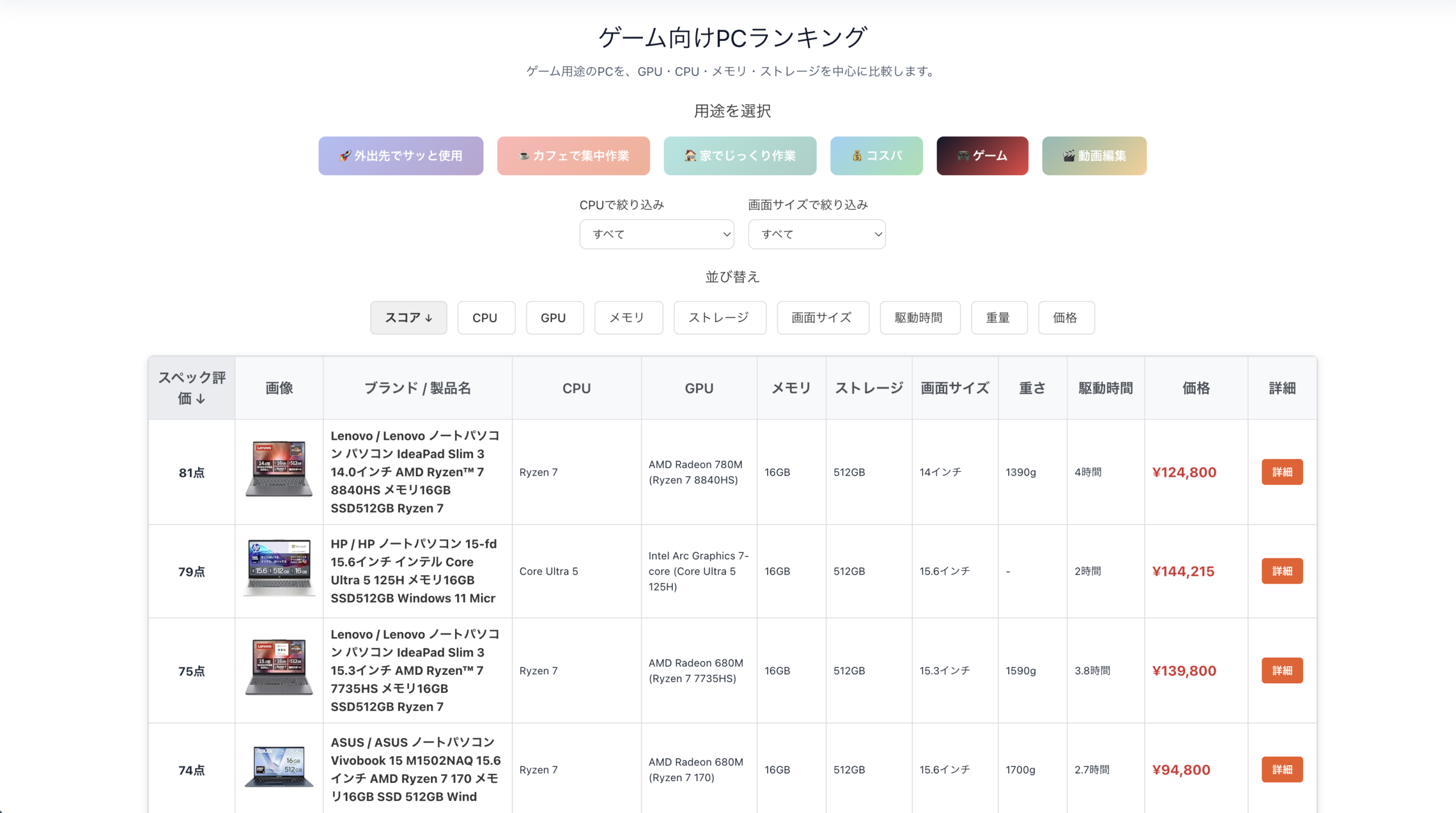
ゲーム向けPCランキング
Amazonで販売されているPCを、GPU・CPU・メモリなどから比較し、ゲーム用途に向いている順でランキング化しています。
おすすめ記事:
👉 【2025年版】Amazonブラックフライデーで狙うべき格安PCはこれだ!大体5万円以下
👉 内蔵GPUのRadeon 780M,890Mで原神(Genshin Impact)は動く?|60fps設定と最適化ガイド
👉 内蔵GPUのRadeon 780M,890MでFortnite(フォートナイト)は動く?|FPS検証と最適設定を徹底解説
👉 内蔵GPUのRadeon 680M,760MでCS:GO2は動く?|AMD Ryzen 7 6850Hの実力を検証!
👉 内蔵GPUのRadeon 680M,760MでCOD BO6は動く?|AMD Ryzen 7 6850Hの実力を検証!
👉 内蔵GPUのRadeon 680M,760MでVALORANTは動く?|AMD Ryzen 7 6850Hの実力を検証!
