自作アケコンの基板は、対応機種や配線方法が商品ごとに違って、どれを選ぶか迷いますよね。今回は、使いたい機種や組み込み方に合わせて選べる制御基板を紹介します。
おすすめ商品の早見表
| 商品名 | 対応機種 | 接続方式 | 取り付け | 配線 | 参考価格 |
|---|---|---|---|---|---|
 Brook Gen5 | PS5、PS4、Switch 2、Switch、PC | 有線(ワイヤレス非対応) | ピンヘッダーははんだ付け済み | Fighting cableをピンヘッダーに接続 | 9,980円 |
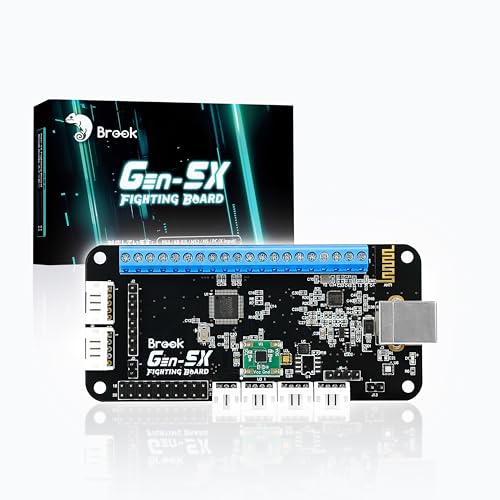 Brook Gen5X | PS5、Xbox Series X|S、Switch 2、Switch、PC | 有線(ワイヤレス非対応) | ピンヘッダーははんだ付け済み | Fighting cableをピンヘッダーに接続 | 10,880円 |
 Brook Gen5W | PS5、PC、Steam Deck | 有線・ワイヤレス(無線利用にはバッテリーが必要) | ピンヘッダーははんだ付け済み | Fighting cableをピンヘッダーに接続 | 11,990円 |
 Brook P5 Plus | PS5の格闘ゲーム、PS4、PS3、Switch、Switch 2、PC(PS5版Dragon Ball FighterZは対象外) | ファイティングケーブル接続 | はんだ付け不要。ピンヘッダーははんだ付け済み | コネクタ接続 | — |
 Brook Universal Fighting Board | Xbox Series、Xbox 360、PS4、PS3、PC、Wii U、Switch、Switch 2、NEOGEO mini、PS Classic、MD mini(PS5では後方互換のPS4ゲームに対応) | — | 公式販売ページはヘッダー取り付け済み版 | スクリュー端子台の記載あり | — |
| TIKITAKA FTG Fighting Board | PC、Switch、Switch 2、PS3、PS4、PS5、Xbox Series X|S、Xbox One、Xbox 360(PS5・Xbox各機種は別途対応認証機器が必要) | — | — | レバー用両方向5ピン、電源用XH2.54・4ピン/USB Type-C、OLED・LED用端子 | — |
| Brook Zero-Pi/Zero-Pi EASY | Switch、Switch 2、PS3、PS2、PS、PC(X-Input)、レトロゲームシステム | 有線 | — | 通常版はUSB Type-B、5ピン/4ピンヘッダー等。EASY版はスクリューターミナル | — |
PS4も含む複数機種で有線アケコンを自作したい人に
★☆ Brook Gen5 ☆★
PS4も含む複数機種で使う有線アケコンを組むなら、Brook Gen5がおすすめです。ピンヘッダーははんだ付け済みで、Fighting cableをピンヘッダーに直接つなげられるのが便利ですね。
RGBのプリセットが5種類あって参考価格9,980円なら、光り方を選べる基板として手に取りやすいですね🎮
Xbox Series対応の有線アケコンを組みたい人に
★☆ Brook Gen5X ☆★
Xbox Series X|Sでも使える有線アケコンを組み、プレイに合わせて4種類のSOCDモードやターボの連射速度を使い分けたい人には、Brook Gen5Xがおすすめです。
ターボは毎秒5〜25回の5段階で設定できます。ピンヘッダーははんだ付け済みでFighting cableに直接つなげられ、基板サイズは96.01×45.01 mmです。
RGBは5種類のプリセットがあり、PC用ソフトで照明やボタンの割り当て、レイアウトも調整できます。参考価格10,880円で、好みに合わせて設定できるのがうれしいですね🎮
有線とワイヤレスを使い分けたい人に
★☆ Brook Gen5W ☆★
PS5・PC・Steam Deckで使うアケコンを、有線とワイヤレスで切り替えたい人にはBrook Gen5Wがおすすめです。
ワイヤレスならケーブルをつながずに使え、有線ならピンヘッダーをFighting cableに直接つなげます。
ワイヤレスで使うにはバッテリーの取り付けが必要で、Brookはリチウム電池か18650充電式電池ホルダーの使用と、アンテナの取り付けを強く推奨しています。安定性を重視するなら、通信距離は5〜8mが目安です。
RGBは5種類のプリセットから選べて、ターボの連射速度も設定できます。ワイヤレスにも対応し、参考価格11,990円なら、接続方法を使い分けたい人には魅力的ですね🔧
PS5格闘ゲーム用にSOCDやタッチパッド機能も求める人に
★☆ Brook P5 Plus ☆★
PS5の格闘ゲームやPS4・PS3、Switch・Switch 2、PCで使うアケコンを自作するなら、Brook P5 Plusがおすすめです。
コネクタを差し込んで基板を取り付けられるので、はんだ付けを避けたい人にも扱いやすいですね。
基板サイズは96.01×45.01 mmです。ただし、PS5版Dragon Ball FighterZは対象外です🎮
SOCDは4種類から選べ、連射やタッチパッドシミュレーションも使えます。
Xboxやレトロゲーム機との互換性を重視する人に
★☆ Brook Universal Fighting Board ☆★
Xbox SeriesやNEOGEO miniなど、複数の機種で同じアケコンを使いたい人にはBrook Universal Fighting Boardがおすすめです。
SOCDは4種類から選べます。ターボや、PS4コントローラーのタッチパッドボタンを再現する機能も使えます。
PS4では8分後にタイムアウトする問題がないとBrookが案内しているのも、PS4で遊ぶ人には心強いですね🎮
手持ち部品に合わせて端子を選び自作したい人に
★☆ TIKITAKA FTG Fighting Board ☆★
手持ちのレバーや電源、OLED・LEDをアケコンに組み込み、ブラウザーからボタン割り当てやSOCDを設定したい人には、TIKITAKA FTG Fighting Boardがおすすめです。
PS5やXbox Series X|S・One・360で使う場合は、対応する認証機器を別途用意し、基板のUSBホスト端子に接続します。取り付けや配線には知識が必要な点も踏まえて選びたいですね。
配線方式に合わせて通常版とEASY版を選びたい人に
★☆ Brook Zero-Pi/Zero-Pi EASY ☆★
PS2・PSやX-Input対応PC、Switch系で使う有線アケコンを自作したり、基板をBrook Zero-Piに交換したりしたい人には、Brook Zero-Piがおすすめです。
通常版はUSB Type-Bやピンヘッダーなど、EASY版はスクリューターミナルで配線をつなぐ仕様なので、手元の配線に合わせて選べるのが便利ですね🔧
ターボやプレイヤーLED、SOCDモードも使えます。
SOCDのBYPASSは、ゲームや本体が方向入力の衝突をどう判定するかによって動作が変わるため、その点も覚えておきたいですね。
使う機種と組み込み方から選ぶなら
- PS4も含む複数機種で、有線アケコンを組みたい人
- Xbox Series X|Sにも対応し、SOCDやターボを使い分けたい人
- PS5・PC・Steam Deckで、有線とワイヤレスを切り替えたい人
- PS5の格闘ゲームなどに使うアケコンを、はんだ付けせず自作したい人
- Xbox SeriesやNEOGEO miniなど、幅広い機種で同じアケコンを使いたい人
- 手持ち部品に合わせて端子を選び、ブラウザーから設定したい人
- Switch系やPS/レトロゲーム機、X-Input対応PCで有線アケコンを作りたい人
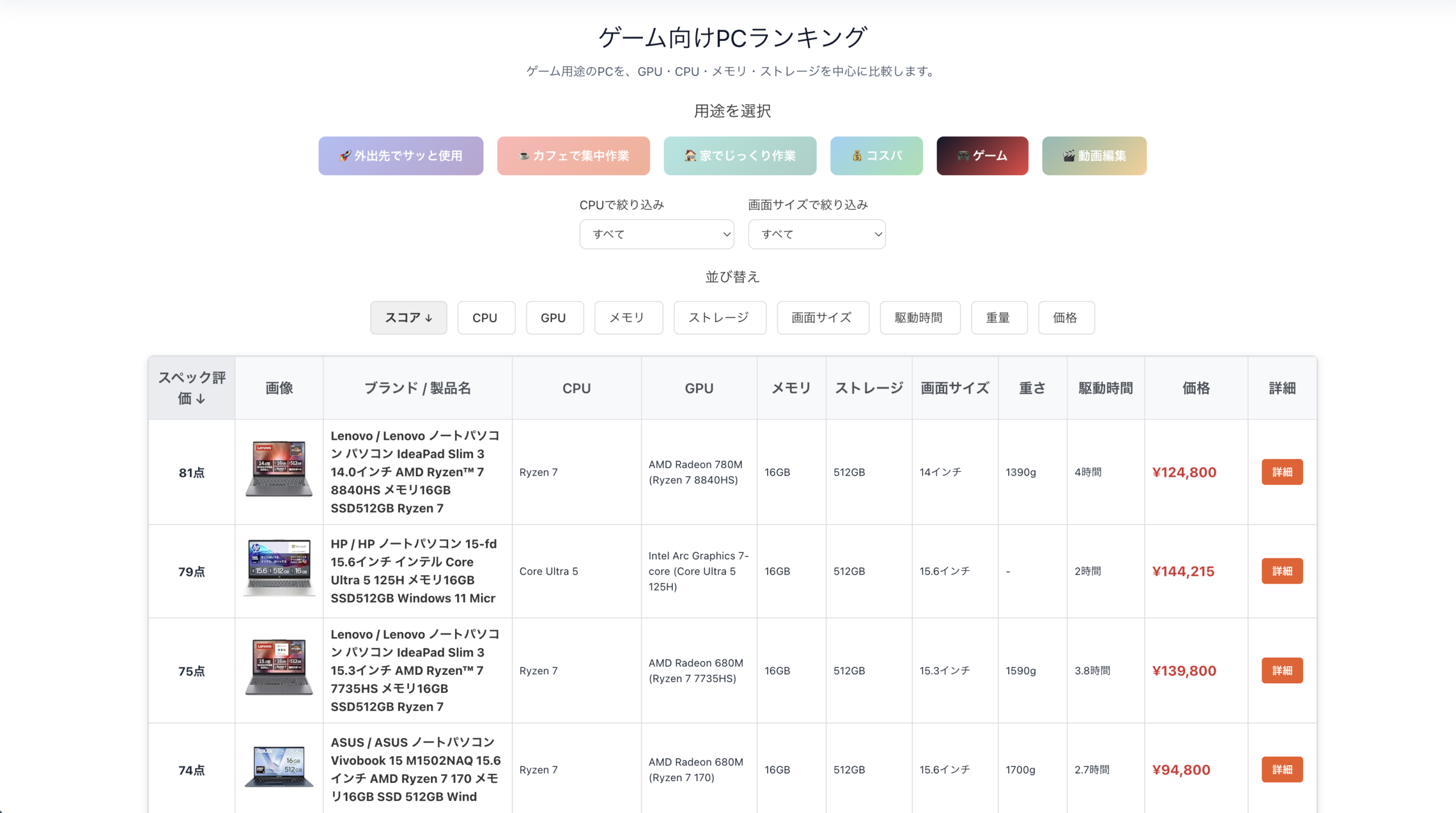
ゲーム向けPCランキング
Amazonで販売されているPCを、GPU・CPU・メモリなどから比較し、ゲーム用途に向いている順でランキング化しています。
おすすめ記事:
👉 【2025年版】Amazonブラックフライデーで狙うべき格安PCはこれだ!大体5万円以下
👉 内蔵GPUのRadeon 780M,890Mで原神(Genshin Impact)は動く?|60fps設定と最適化ガイド
👉 内蔵GPUのRadeon 780M,890MでFortnite(フォートナイト)は動く?|FPS検証と最適設定を徹底解説
👉 内蔵GPUのRadeon 680M,760MでCS:GO2は動く?|AMD Ryzen 7 6850Hの実力を検証!
👉 内蔵GPUのRadeon 680M,760MでCOD BO6は動く?|AMD Ryzen 7 6850Hの実力を検証!
👉 内蔵GPUのRadeon 680M,760MでVALORANTは動く?|AMD Ryzen 7 6850Hの実力を検証!
