ノートPCをUSB-C1本で映して給電したいのに、解像度と更新回数で迷いますよね。
値下がりしたら狙いたいゲーミングモニターを、3機種紹介します。
おすすめ商品の早見表
| 商品名 | 解像度 | HDRピーク輝度 | 参考価格 |
|---|---|---|---|
 JN-IPSM27G1632UF-HSPC6 | 3840×2160 | 1000cd/m² | 72,709円 |
| EX271Q | 2560×1440 | 400cd/m² | — |
| G274QPX | 2560×1440 | 400cd/m² | — |
4Kの画面をUSB-C1本で使い、動きを優先するときだけ更新を上げたい人に
★☆ JN-IPSM27G1632UF-HSPC6 ☆★
普段は4K(3840×2160)をUSB-C1本の160Hzで見て、動きの速いゲームのときだけフルHDの最大320Hzへ切り替えたい人に、JN-IPSM27G1632UF-HSPC6が合います🖥️
対応するノートPCなら、ケーブル1本で映像を出しながら最大65Wまで給電できます。給電は最大65Wで、常時65Wが出るわけではありません。USB PDのミニPCやデスクトップは、別の電源を使う想定になります。
映像と給電を1本にまとめられるのは、机の配線が減って助かります。
画面は27インチのIPSです。HDMI 2.1が2系統、DisplayPort 1.4、USB-Cのどれも4K 160HzとフルHD 320Hzの組み合わせで、USB-Cはその両方で65W給電に対応しています。
端子を替えても更新回数の考え方が同じなので、つなぎ先で迷いにくいです👀
明るさはSDRが450cd/m²、HDRのピークが1000cd/m²、画面の一部だけ明るいAPL15%では最大1500cd/m²で、HDR1000相当です。明るい場面の出方を見たい人には、ここがうれしいところです。
横置きの高さは最大120mmまで動かせて、縦回転と左右各25度の首振りもあります。VESAは100×100mmなので、アームへ載せる高さも合わせられます。
72,709円です。
映像と給電とデータ転送をUSB-Cにまとめ、DisplayPortで滑らかに遊びたい人に
★☆ EX271Q ☆★
WQHDのまま映像と給電とデータ転送をまとめて、更新回数はDisplayPortの180Hzで遊びたい人に、EX271Qを勧めたいです✨
映像用のUSB Type-Cは65W給電、DisplayPort Alt Mode、データ転送に対応しています。もう一方のUSB Type-C上りポートはデータだけです。画面を出すときは、映像用の端子につなぎます。
映像も給電もデータも同じ端子で済むので、ケーブルを分けなくてよいのが助かります。
27インチのIPSで、解像度は2560×1440です。HDMIは144Hz、DisplayPortは180Hz、HDMI 2.0は2系統あります。
更新回数を上げたいときはDisplayPortへつなぐ、と決められて分かりやすいです。
標準輝度は350cd/㎡、HDR時の最大輝度は400cd/㎡です。HDR10とVESA DisplayHDR 400に対応しています。
高さは100mmまで調整できます。
KVMはDisplayPort 1.4、HDMI 2.0、USB-Cにつながった機器を切り替えられます。入力をまたいで機器を切り替えたい人には、手元の操作が一つにまとまって便利です💡
USB-Cで給電し、DisplayPort側で高い更新回数を使いたい人に
★☆ G274QPX ☆★
高い更新回数はDisplayPortの240Hzに任せて、ノートPCの給電はUSB Type-Cの65Wへ分けたい人には、G274QPXがぴったりです🎯
USB Type-Cは1系統で、2560×1440をDisplayPort Alt Modeと65W給電で表示します。画面全体も同じ2560×1440で、サイズは27インチ(69cm)です。
給電と高い更新回数の役割が分かれていて、つなぎ方を決めやすいです。
HDMI 2.0bは2系統で、WQHDを144Hzまで表示します。DisplayPort 1.4aは1系統で、WQHDを240Hzまで表示します。
更新回数を取りたいときは、DisplayPortに寄せればよいです。
輝度は標準400ニト、HDRのピークも400ニトで、VESA DisplayHDR 400に対応しています。
可変リフレッシュの動作範囲は48Hzから240Hzです。G-Sync compatibleは、対応するグラフィックカードと組むときに使えます。
条件が書いてあるので、自分のカードと照らしやすいです。
高さは0〜130mmまで動かせます。
電源は外部アダプターの19V 5.79Aです。アダプター分の場所があると、机の上が整います😊
買うモニターの選び分け
- 4KをUSB-C1本の160Hzで使い、動きの速いときだけフルHDの最大320Hzへ切り替えたい人
- WQHDのまま映像用USB-Cに給電とデータ転送をまとめ、DisplayPortの180Hzで遊びたい人
- WQHDでDisplayPortの240HzとUSB Type-Cの65W給電を分けて使いたい人
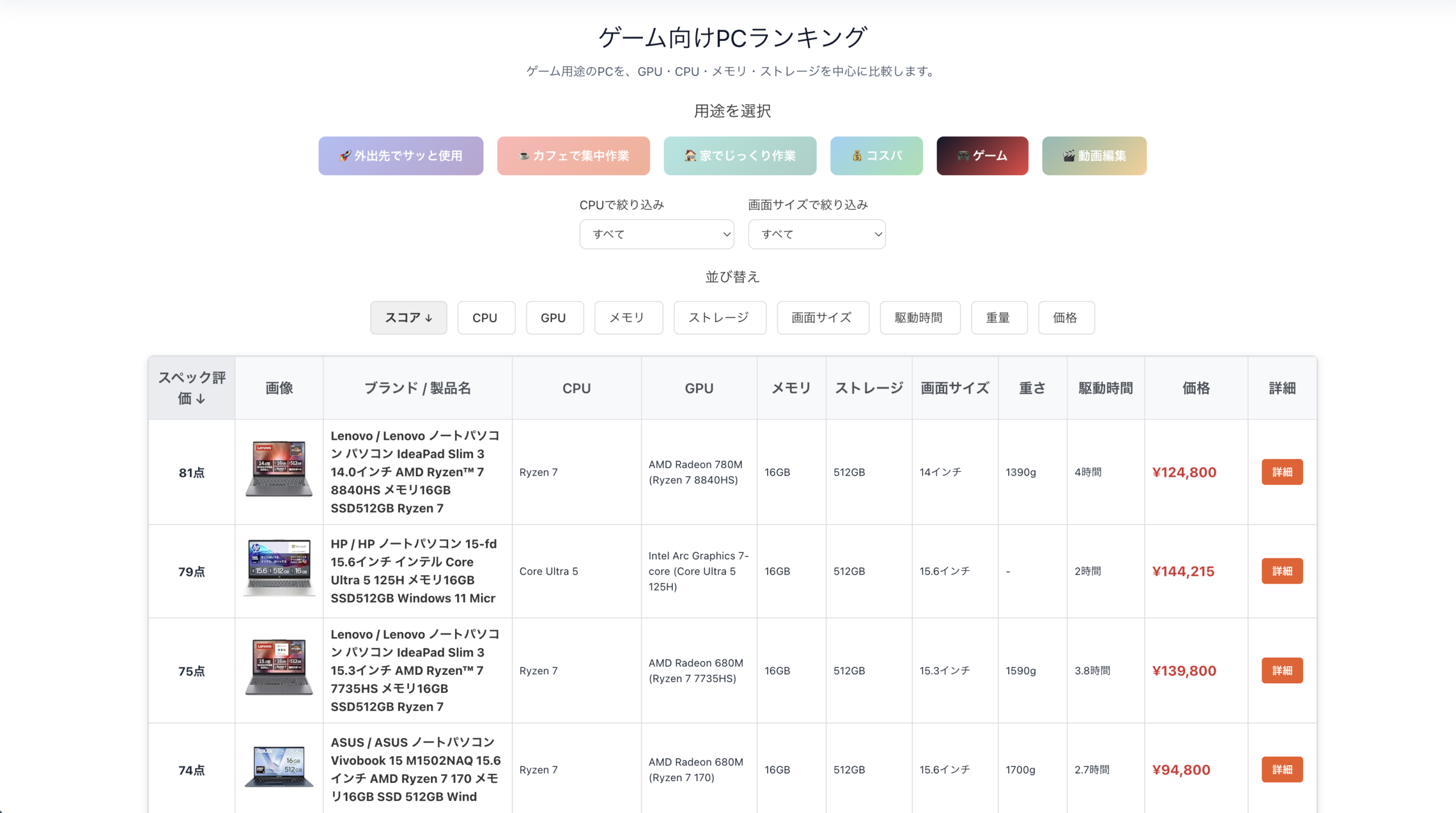
ゲーム向けPCランキング
Amazonで販売されているPCを、GPU・CPU・メモリなどから比較し、ゲーム用途に向いている順でランキング化しています。
おすすめ記事:

👉 【2025年版】Amazonブラックフライデーで狙うべき格安PCはこれだ!大体5万円以下
👉 内蔵GPUのRadeon 780M,890Mで原神(Genshin Impact)は動く?|60fps設定と最適化ガイド
👉 内蔵GPUのRadeon 780M,890MでFortnite(フォートナイト)は動く?|FPS検証と最適設定を徹底解説
👉 内蔵GPUのRadeon 680M,760MでCS:GO2は動く?|AMD Ryzen 7 6850Hの実力を検証!
👉 内蔵GPUのRadeon 680M,760MでCOD BO6は動く?|AMD Ryzen 7 6850Hの実力を検証!
👉 内蔵GPUのRadeon 680M,760MでVALORANTは動く?|AMD Ryzen 7 6850Hの実力を検証!
