
PCとPS5を1台につないだまま、画面がどの入力へ移るかで迷いやすいです。値下がりしたら狙いたい、移り方の違う2台を紹介します。
おすすめ商品の早見表
| 商品名 | 解像度 |
|---|---|
| INZONE M9 II | 3840×2160 |
| 27インチゲーミングモニター | 2560×1440 |
信号があるほうへ画面が移る使い方
★☆ INZONE M9 II ☆★
ケーブルを挿したまま、信号があるほうへ画面が移ってほしい人には、INZONE M9 IIを推します🙌
PCとPS5を行き来しても抜き差しが要らないのは、信号のある入力を自動で選んでくれるからです。信号が複数あるときはHDMI 1、HDMI 2、DisplayPortの順なので、次の画面がどちらになるか迷いません。
自動がうっとうしいときはオフにでき、そのあいだは自動で切り換わりません。HDMI機器制御をオンにすると、機器の電源を入れたり操作したりしたときに、その入力へ移ります。映像信号がない入力へは切り換わらない点も、使い方がはっきりしていて助かります。
画面は27インチのIPS、3840×2160です。PCをDisplayPortにつなぐと4Kの160Hz、PS5はHDMIの4K120Hz表示に対応します。
近くで細部まで見たい人に、この出し分けはかなり向いています👀
PS5とPS5 ProではHDR調整が自動で最適化されます。オート画質モードをオンにしておけば、ゲームはゲームモード、映画はシネマモードへ自分で戻さなくて済みます。
VRRはゲーミングPC、PS5、PS5 Proで、ちらつきやカクつきを軽くする使い方です。
HDRはDisplayHDR 600、ピーク輝度は750cd/m2です。付属のDisplayPortケーブルはDP1.4です。
自動切替のオンとオフを自分で選ぶ使い方
★☆ 27インチゲーミングモニター ☆★
オンとオフを自分で決めて、QHDでPCを速く出し、DualSenseを画面側で充電したい人に、この27インチゲーミングモニターがぴったりです😄
HDMIが2つとDisplayPortが1つあるおかげで、PS5、PC、Macを挿したまま映す相手を替えられます。自動入力切り替えとHDMI機器制御もオンとオフを選べるので、移り方を自分の都合に寄せられます。
27インチIPSの解像度は2560×1440です。PS5は最大120Hz、対応するPCとMacは最大240Hzまで出せます。PS5とPS5 Proは、対応ゲームなら最大120Hzで最大QHDです。240HzとVRRは、別売の対応機器と対応ゲームが条件になります。
HDMIケーブルもDisplayPortケーブルも付かないので、用意は自分でします。
DualSenseもDualSense Edgeも、見せながら充電できるのが素直にうれしいです⚡ コントローラーは別売りです。
HDRの設定はPS5とPS5 Pro向けに自動で整います。すべてのPS5ゲームがHDRではなく、コンテンツ側もHDRのときだけ自動でHDRになります。輝度は350cd/m2です。
VRRはHDMI VRRとAMD FreeSync Premiumで、ゲーム機とPCの出力に画面の更新を合わせられます。
どちらを選ぶか
- ケーブルを挿したまま、信号がある入力へ画面を移したい人
- 自動切替のオンとオフを自分で選び、DualSenseを画面側で充電したい人
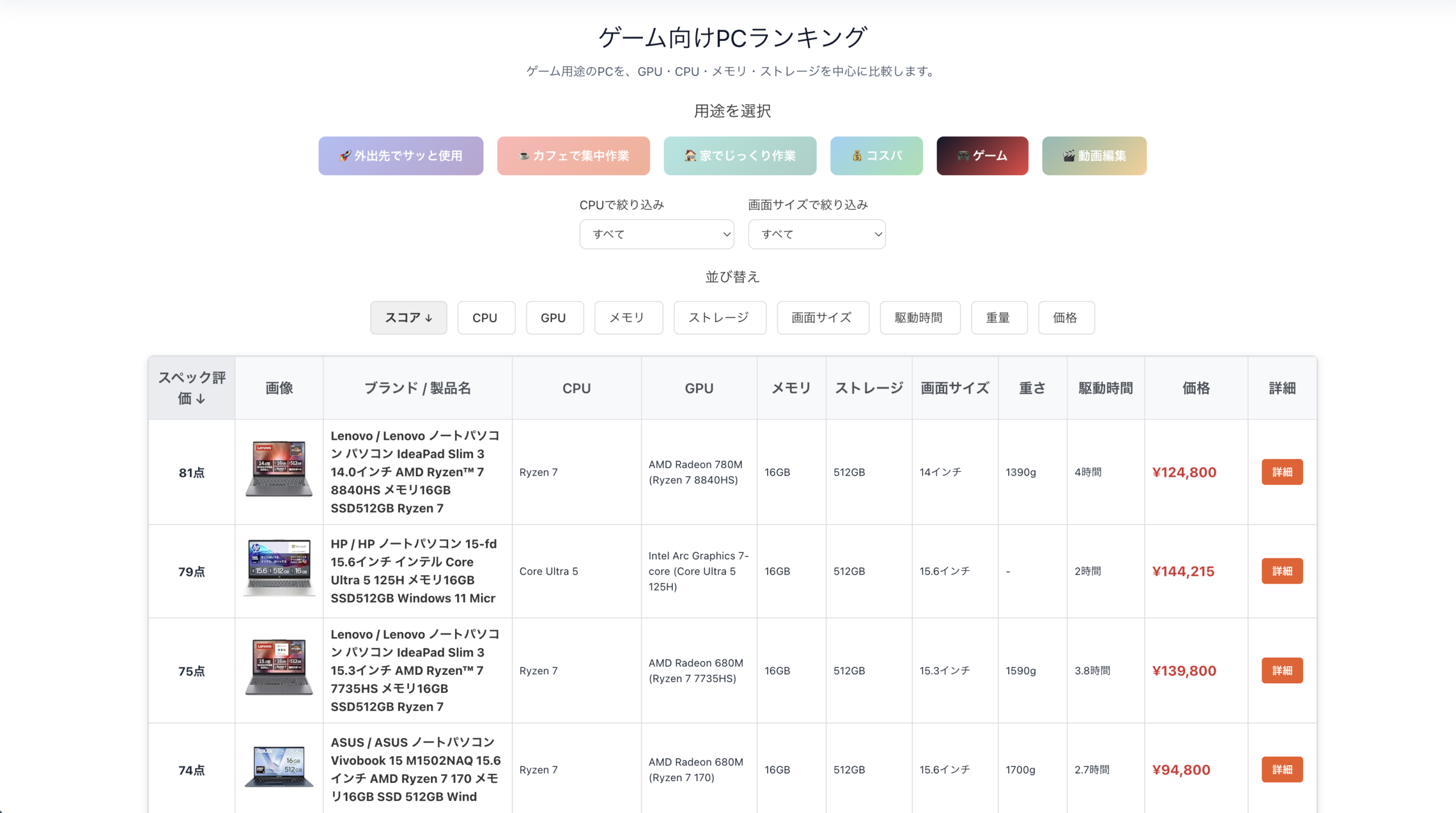
ゲーム向けPCランキング
Amazonで販売されているPCを、GPU・CPU・メモリなどから比較し、ゲーム用途に向いている順でランキング化しています。
おすすめ記事:
👉 【2025年版】Amazonブラックフライデーで狙うべき格安PCはこれだ!大体5万円以下
👉 内蔵GPUのRadeon 780M,890Mで原神(Genshin Impact)は動く?|60fps設定と最適化ガイド
👉 内蔵GPUのRadeon 780M,890MでFortnite(フォートナイト)は動く?|FPS検証と最適設定を徹底解説
👉 内蔵GPUのRadeon 680M,760MでCS:GO2は動く?|AMD Ryzen 7 6850Hの実力を検証!
👉 内蔵GPUのRadeon 680M,760MでCOD BO6は動く?|AMD Ryzen 7 6850Hの実力を検証!
👉 内蔵GPUのRadeon 680M,760MでVALORANTは動く?|AMD Ryzen 7 6850Hの実力を検証!
