PR:この記事にはアフィリエイトリンクが含まれます。
ゲーム機の映像をiPhoneで録画・配信したくても、HDMIケーブルを挿すだけでは映りません。HDMI信号を取り込むキャプチャーボードと、録画や配信を受け持つアプリが必要です。
今回紹介する4製品は、iPhoneへケーブルでつなぐタイプとWi-Fiで映像を送るタイプです。ゲーム画面を別モニターにも表示できるかで、使い勝手は変わりますよね。
4製品ともAccsoon SEEを使いますが、録画・配信の画質や出力端子には違いがあります。早見表にはiPhoneへの接続方法もまとめました。
早見表
iPhoneへケーブル接続するならSeeMoシリーズ、無線接続を使いたいならCineViewシリーズをおすすめします。SeeMo 4Kは最大4K30、ほかの3機種は最大1080p60に対応しています。
| 製品 | iPhoneへの接続 | 最大映像 | モニター出力 |
|---|---|---|---|
 SeeMo 4K SeeMo 4K | Lightning・USB-Cケーブル | 4K30 | HDMI出力なし |
 SeeMo Pro SeeMo Pro | Lightning・USB-Cケーブル | 1080p60 | SDIループ、USB-C映像出力 |
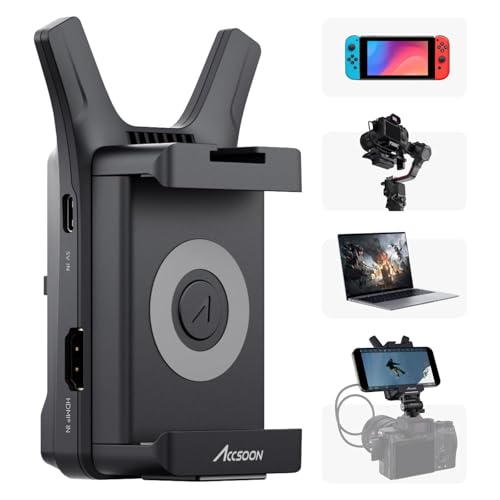 CineView Nano CineView Nano | Wi-Fi・アプリ | 1080p60 | HDMI出力なし |
| CineView HE | Wi-Fi・アプリ | 1080p60 | HDMIループ、受信機にHDMI出力 |
SeeMo 4KとProはケーブルでiPhoneにつなぎ、Accsoon SEEで録画・配信します。CineViewはHDMI映像を無線でアプリへ送るため、iPhone側に映像ケーブルを挿さずに使えます。
価格は販売時期や取扱店で変わります。注文時には最新の税込価格を確かめ、必要なケーブルやバッテリーも含めた金額で考えてください。
SeeMo 4K
4K30の録画や配信をiPhoneで行うなら、SeeMo 4Kをおすすめします。HDMI入力とアプリへの映像出力は最大4K30で、1080pでは最大60fpsまで対応します。
Accsoon SEEでH.264録画ができ、4K録画のビットレートは最大20Mbpsです。ライブ配信はRTMPとSRTに対応。4K入力は最大30fpsで、4K60には対応しません。
iPhone接続用のケーブルはUSB-C to LightningまたはUSB-C to USB-Cが同梱されています。本体にiPhoneを固定する場合は、画面サイズ5.5〜6.7インチに対応します。ケースを付けた状態で使うなら、装着できるか確かめておきましょう。
NP-Fシリーズバッテリーで本体へ給電でき、接続中のiPhoneには最大5V・2.4Aを供給します。本体にHDMI出力はありません。別モニターにもゲーム画面を出すなら、出力端子をよく確かめたいところです。
SeeMo Pro
SeeMo ProはiPhone 8以降に対応し、HDMI入力とH.264録画は最大1080p60です。LightningまたはUSB-Cで接続でき、RTMPライブ配信にも対応します。
HDMIとSDIの入力を備えています。家庭用ゲーム機はHDMIで接続し、SDI機器を含む映像環境でも使えます。
給電にはNP-Fシリーズバッテリーか6.4〜16.8Vの2ピンDC入力を使います。給電中はiPhoneにも最大5V・2.4Aを供給するため、録画や配信中にスマートフォンの電池を補えます。
出力はUSB-C映像出力とSDIループで、HDMI出力はありません。HDMIモニターへ直接つなぐことはできないので、別画面が必要なら接続先を事前に確認してください。
CineView Nano
CineView Nanoは、iPhoneの端子がLightningかUSB-Cかを問わず使える無線モデルです。iPhoneに映像ケーブルを挿さず、Accsoon SEEでHDMI映像を受信します。アプリへの出力は最大1080p60です。
5GHz帯で映像を伝送し、見通しのよい環境では最大約150m、遅延は約60msです。この距離は送受信の間に障害物がない場合の目安。iPhoneまで映像ケーブルを引かずに済み、機器を置く場所を調整しやすくなります。
iOSとAndroidの端末へ最大4台まで同時に映像を伝送できます。Accsoon SEEではモニタリングのほか、録画やライブ配信、共有も可能です。複数の端末で画面を確認する場面にも使えます。
NP-FバッテリーかUSB-Cの5V入力で動作し、消費電力は2.5Wです。HDMI出力はありません。無線映像には約60msの遅延があるため、iPhoneのプレビューを見て操作すると画面の遅れを感じる場合があります。録画や配信の映像確認にも使えます。
CineView HE
CineView HEは送信機と受信機が1台ずつ入ったセットです。ゲーム機のHDMI信号を送信機に入力すると、Wi-Fi経由でiPhoneのAccsoon SEEアプリへ伝送できます。最大1080p60で、アプリからモニタリング、録画、ライブ配信ができます。
送信機にHDMI入力とHDMIループ出力があり、受信機にはHDMI出力があります。ゲーム画面をモニターに出しながら、iPhoneで確認・配信できる構成です。別モニターへの出力が必要な人にはCineView HEをおすすめします。
遅延は60ms未満で、見通しのよい環境なら伝送距離は最大約365mです。実際の距離や安定性は周囲の環境に左右されます。モニターをゲーム画面に使い、iPhoneで配信を確認する方法もあります。
NP-Fバッテリー、DC入力、USB-Cで本体に給電できます。受信機のUSB-C UVC出力はPC向けなので、iPhoneはWi-FiとAccsoon SEEアプリで接続します。
結論
4K30でiPhoneに録画・配信したい人にはSeeMo 4Kをおすすめします。フルHD60でSDI機器も使う場合はSeeMo Pro、iPhoneの端子を問わず無線で映像を受けたい場合はCineView Nanoを選んでください。
モニターにもゲーム画面を出しながらiPhoneでワイヤレス確認・配信をしたい人には、CineView HEがおすすめです。送信機のHDMIループ出力と受信機のHDMI出力を使えます。
購入時は対応iPhoneと録画・配信に必要な画質を確認し、モニター出力や給電方法も見てください。販売価格は時期や取扱店で変わるため、周辺機器を含めた総額で判断しましょう。
ゲーム向けPCランキング
Amazonで販売されているPCを、GPU・CPU・メモリなどから比較し、ゲーム用途に向いている順でランキング化しています。

おすすめ記事:

👉 【2025年版】Amazonブラックフライデーで狙うべき格安PCはこれだ!大体5万円以下
👉 内蔵GPUのRadeon 780M,890Mで原神(Genshin Impact)は動く?|60fps設定と最適化ガイド
👉 内蔵GPUのRadeon 780M,890MでFortnite(フォートナイト)は動く?|FPS検証と最適設定を徹底解説
👉 内蔵GPUのRadeon 680M,760MでCS:GO2は動く?|AMD Ryzen 7 6850Hの実力を検証!
👉 内蔵GPUのRadeon 680M,760MでCOD BO6は動く?|AMD Ryzen 7 6850Hの実力を検証!
👉 内蔵GPUのRadeon 680M,760MでVALORANTは動く?|AMD Ryzen 7 6850Hの実力を検証!
