PR:この記事にはアフィリエイトリンクが含まれます。
ファーミングシミュレーター25(FS25)は、トラクターの運転に加えて、フロントローダーや作業機の操作も忙しいゲームです。キーボードやコントローラーで手が足りないと感じたら、ジョイスティックを足すと重機らしい操作に近づきます。
機種によってFS25への自動割り当てやボタン数、対応機器が違います。PCで手軽に始めたい人と、Xboxでハンドルと併用したい人では候補が変わります。
まず候補を一覧
| 商品 | 主な特徴 | FS25での使い方の目安 |
|---|---|---|
| Thrustmaster SimTask FarmStick X | 33ボタン、スロットル、ミニスティック | PC版は車両ごとの自動割り当てに対応。Xbox版はハンドルと併用 |
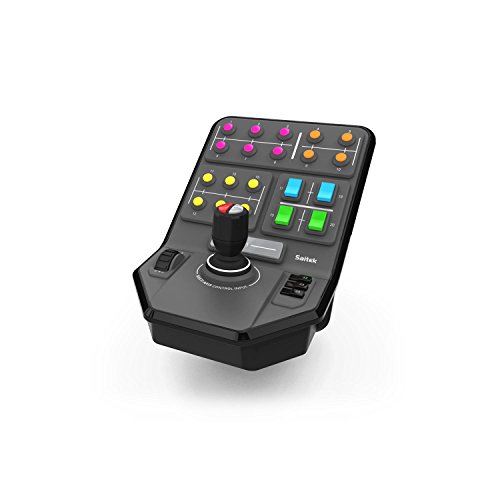 Logitech G Heavy Equipment Side Panel Logitech G Heavy Equipment Side Panel | 25個以上のボタン・スイッチ | ローダー用スティックを追加。ボタン設定を行って使う |
| Thrustmaster T.Flight HOTAS One | 5軸、着脱式スロットル | スティックとスロットルを別々に操作。割り当ては要設定 |
 Thrustmaster T.16000M FCS HOTAS Thrustmaster T.16000M FCS HOTAS | 30ボタン、独立スロットル | 多軸・多ボタンのセット。ゲーム内などで割り当てて使う |
実売価格は販売店や在庫、時期によって変わります。購入時点の本体価格を確認しましょう。すでに持っているハンドルや周辺機器と一緒に使えるかも、あわせて確認してください。
SimTask FarmStick X
FS25向けの操作機器として、まず候補にしやすい一台です。PC版では車両ごとに操作を自動割り当てできます。車種が変わるたびに細かく設定する手間を抑えられるので、初めてジョイスティックを足す人にも扱いやすいでしょう。
スティック部に6ボタン、ベース部に18ボタンなど、合計33個のアクションボタンを搭載しています。ハンドスロットル、ミニスティック、サムホイール、トリガーもあり、視点や作業機の操作を手元に寄せやすい構成です。割り当てる操作を増やしたい人におすすめです。
3軸のうち2軸にはH.E.A.R.T磁気センサーを採用。USB-C to USB-Aケーブルで接続し、Windows 10と11、Xbox Series X|Sに対応します。左右どちらの手でも使え、単体でも2台同時でも利用できます。
Xbox版FS25ではステアリングホイールとの併用が必要です。PC版のような車両ごとの自動割り当てを期待するのではなく、Xboxではハンドルを含めた操作環境として考えるのがポイントです。設定の手間を減らして重機操作を楽しみたいPCユーザーに特におすすめです。
Thrustmaster SimTask FarmStick X
Amazonで探すHeavy Equipment
Logitech GのHeavy Equipment Side Panelは、すでにハンドルやペダルを持っている人におすすめの追加パネルです。フロントローダー向けのスティックを備え、運転操作とアタッチメント操作を手元で分けやすくなります。
縦・横・ひねりの3軸に、25個以上のプログラム可能なボタンやスイッチを搭載。モードを切り替えると操作を倍にして6軸分として使えます。クルーズコントロール用ダイヤルもあり、農機の運転で触る操作を集約できます。
USB 2.0 Type-A接続で、ケーブルは約1.8mです。サイドパネル単体でも使え、同じ製品を追加して操作を増やすこともできます。前面のローダー用スティックとボタン類を生かすには、ゲーム内で割り当てを整えておきましょう。
FS25向けの車両別自動割り当ては確認されていないため、接続後に自分で設定して使います。ハンドルを買い直さず、手持ちの運転環境にローダー操作を足したい人におすすめです。単体で完結するジョイスティックを求める人とは用途が異なります。
T.Flight HOTAS One
T.Flight HOTAS Oneは、スティックと独立したスロットルを組み合わせたセットです。片手で車両の向きや操作を受け持ち、もう片方で加減速を扱いたい人におすすめ。操縦桿らしい配置で遊びたい場合にも選びやすい機種です。
5軸に14個のアクションボタン、トリガー、マルチディレクショナルハットスイッチを備えます。フルサイズのスロットルは着脱可能。机の広さや好みに合わせて配置を変えられるのが便利ですね。
PC、Xbox One、Xbox Series X|SにUSB接続で対応します。ラダー操作はスティックをひねる方法と、スロットル側の傾斜レバーを使う方法があります。別売りのT.Flight Rudder Pedalsにも対応し、操作を足したい場合に使えます。
メーカー情報ではFS25専用の自動割り当てを確認できないため、PCでボタンや軸を設定して使いたい人におすすめです。FarmStick XよりFS25向けの専用性は控えめですが、独立スロットルを含めた一式を求める人には検討しやすいでしょう。
Thrustmaster T.Flight HOTAS One
Amazonで探すT.16000M FCS
T.16000M FCS HOTASは、ジョイスティックとTWCSスロットルがセットになったPC向け製品です。FS25用の操作機器をまとめてそろえたい人や、スティックとスロットルを別々に操作したい人におすすめです。
スティックは4軸、セット全体では5軸。アクションボタンは合計30個で、8方向ハットスイッチを2つ備えます。スティックのひねりでラダー操作ができ、左右どちらの手でも使える形状です。
付属スロットルのスライドレールは移動幅80mmです。スティック側だけで加減速まで担う構成とは違い、スロットルを独立して操作できます。T.A.R.G.E.Tソフトではゲーム別のマッピングプロファイルを作成できます。対応するThrustmaster機器と組み合わせ、単一USBデバイスとして認識させることも可能です。
PCにUSB接続する製品で、メーカー記載の対応OSはWindows 7、8、10です。FS25専用の自動割り当てより、ボタンや軸を自分で整えたい人に向いています。購入時には利用中のWindows環境と最新の対応情報も確認しておくと安心です。
結論
PC版FS25で設定の手間を抑え、重機操作を中心に楽しむなら、SimTask FarmStick Xが第一候補です。車両ごとの自動割り当てと33ボタンを備え、ジョイスティックを使い始める人にもすすめやすい構成です。
すでにハンドルを持っていてローダー操作を増やしたいなら、Heavy Equipment Side Panelがおすすめです。独立スロットル付きのセットが欲しい場合は、価格や必要な設定の違いを踏まえてT.Flight HOTAS OneかT.16000M FCS HOTASを選ぶとよいでしょう。
Xbox版では、FarmStick Xを使う場合もステアリングホイールとの併用が前提です。販売価格は時期で動くため、購入時の価格と対応環境を確認し、自分のFS25の遊び方に合う一台を選んでください。
ゲーム向けPCランキング
Amazonで販売されているPCを、GPU・CPU・メモリなどから比較し、ゲーム用途に向いている順でランキング化しています。

おすすめ記事:

👉 【2025年版】Amazonブラックフライデーで狙うべき格安PCはこれだ!大体5万円以下
👉 内蔵GPUのRadeon 780M,890Mで原神(Genshin Impact)は動く?|60fps設定と最適化ガイド
👉 内蔵GPUのRadeon 780M,890MでFortnite(フォートナイト)は動く?|FPS検証と最適設定を徹底解説
👉 内蔵GPUのRadeon 680M,760MでCS:GO2は動く?|AMD Ryzen 7 6850Hの実力を検証!
👉 内蔵GPUのRadeon 680M,760MでCOD BO6は動く?|AMD Ryzen 7 6850Hの実力を検証!
👉 内蔵GPUのRadeon 680M,760MでVALORANTは動く?|AMD Ryzen 7 6850Hの実力を検証!
