PR:この記事にはアフィリエイトリンクが含まれます。
osu!のプレイでは、譜面を読みながら左右のキーを安定して押し続けられるかが大切です。キーパッドを追加すると、机の上の配置を整えたり、普段のキーボードとは違う押し心地を試したりできます。
osu!向けの小型3キーから、ゲーム用の多機能な片手デバイスまで候補は幅広め。機種ごとに入力の調整幅、キー数、付加機能が異なります。
| 製品 | キー数・操作部 | 特徴 | 向いている人 |
|---|---|---|---|
| Wooting UwU | 3キー | Rapid Trigger、作動点調整、4プロファイル保存 | 2キー中心で押し心地を細かく調整したい人 |
| SayoDevice O3C | 3キー+ノブ | Rapid Trigger、作動点0.1〜4.0mm、ポーリングレート調整 | 調整項目を試しながら使いたい人 |
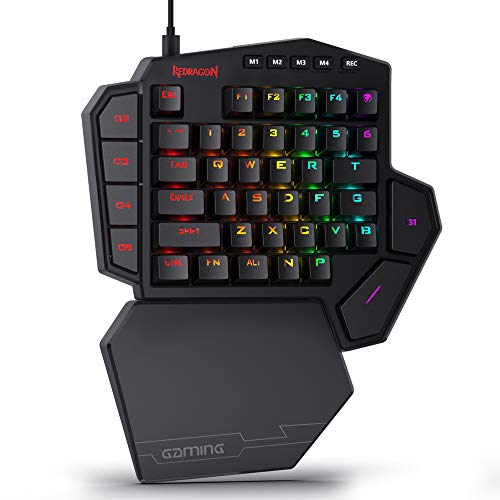 Redragon K585 DITI Redragon K585 DITI | 42キー | 赤軸・茶軸・青軸、パームレスト、マクロキー | 通常のキーボードに近い片手操作が好みの人 |
| Razer Tartarus V2 | 32キー+操作部 | 8方向サムパッド、スクロールホイール、マクロ | osu!以外のゲームにも使いたい人 |
Wooting UwU
Wooting UwUは3キーの小型キーパッドで、osu!の2キー入力を中心に使いたい人に合います。余分なキーに手が触れにくく、机上のスペースをあまり取りません。初めて専用機器を置く場合にも扱いやすいサイズ感です。
標準装着のLekker Tikken LightはHall Effect方式で、Rapid Triggerと作動点の調整に対応します。Rapid Triggerはキーを戻す途中でも再入力しやすくする機能です。連続入力の反応を自分好みに整えたい人は試してみるとよいでしょう。
Lekker Tikken Mediumのスイッチが3個付属し、標準のLightと異なる押し心地も試せます。キーの反応に加え、押し始めの感触が合うかも比べられるのはうれしいところ。感触を変えながら自分の指に合う設定を探せます。
設定にはWootilityを使い、ブラウザー版またはアプリ版から調整できます。作ったプロファイルは本体に最大4つ保存でき、設定後はソフトを起動したままにする必要もありません。USB-C to USB-Aケーブルは2mで、PCと有線接続します。
キー操作をシンプルに保ち、Rapid Triggerの効果を試したい人には有力候補です。多くのキーや追加操作部が必要な人には機能が少なく感じられますが、osu!の入力を独立させる目的なら、3キーの構成が使いやすさにつながります。
Wooting UwU
Amazonで探すSayoDevice O3C
O3CはHall Effectキー3個にノブを備えた小型モデルです。osu!で使う2キーを確保しつつ、もう1つのキーやノブも活用できます。
作動点は0.1〜4.0mmの範囲を0.05mm刻みで調整でき、Rapid Triggerにも対応します。軽いタッチで反応させる設定から、しっかり押し込む設定まで調整幅が広めです。細かい設定を試したい人におすすめです。
ポーリングレートは1,000、2,000、4,000、8,000Hzから選べます。数字が大きいほど入力状態をPCへ送る頻度が上がりますが、設定の高さだけでプレイの正確さが決まるわけではありません。まずは初期設定に近い状態で使い、必要を感じたら調整しましょう。
キーの割り当て変更やマクロ設定はWebベースのHUBソフトから行います。磁気スイッチはホットスワップ対応で、スイッチ交換も可能です。osu!やFPS向けの機能を備え、入力機器を細かく調整しながら使いたい人におすすめです。
SayoDevice O3C
Amazonで探すRedragon K585
K585 DITIは42キーを備える有線の片手用キーパッドです。osu!用の2キーに加えて、移動やショートカットも同じ手元にまとめられます。普段から片手用デバイスに慣れている人にもなじみやすいでしょう。
スイッチはOUTEMUの赤軸・茶軸・青軸から選択できます。一般に赤軸は軽く滑らかな押し心地、茶軸は押した感触を得やすく、青軸はクリック感や音がはっきりしています。osu!の連打では周囲への音も気になるため、静かな環境なら赤軸や茶軸を検討したいところです。
Full Rolloverに対応し、複数キーを同時に押す場面にも配慮されています。7個のプログラム可能なマクロキーがあり、メーカー提供ソフトで設定できます。プレイ以外のPC操作にも使うなら、割り当て先をまとめられて便利です。
着脱式パームレスト、USBパススルーポート、RGBバックライトも搭載しています。USB Type-Cケーブルで有線接続し、電池切れを気にせず使えます。コンパクトな2キー専用機より机上の場所は必要ですが、手首を支えながら複数の操作を片手に集めたい人におすすめです。
Razer Tartarus V2
Tartarus V2は32キーを備え、すべてのキーをプログラムできます。osu!の入力用としては余裕のある構成です。ゲームごとに操作を割り当てたい人や、ほかのPCゲームでも片手デバイスを使いたい人におすすめです。
キーはRazer Mecha-Membrane方式で、一般的な機械式スイッチとは異なる押し心地です。購入前に実機を触れられるなら、連打したときの反発やキー音を確認すると安心。入力の好みはスペック表だけでは決めにくい部分ですよね。
8方向サムパッドとスクロールホイールがあり、移動やメニュー操作などを追加できます。Full anti-ghostingに対応し、ポーリングレートは1,000Hzです。ゲームごとのプロファイルやマクロを使えるため、複数のタイトルで操作を切り替える場合に便利です。
設定にはPC向けのRazer Synapse 4を使い、キー割り当てや照明を調整します。有線USB接続で、編組ファイバーケーブルを採用しています。2キー専用機より設定項目は増えますが、osu!を入口に片手操作を広げたい人には選びやすいモデルです。
Razer Tartarus V2
Amazonで探す結論
osu!の2キー入力を中心に、場所を取らず調整機能も試したいならWooting UwUが本命です。3キーのシンプルな構成に加え、付属スイッチと本体保存プロファイルで、押し心地や設定を変えて使えます。
作動点やポーリングレートを細かく触りたい人にはSayoDevice O3C、キー数と片手操作の幅を重視する人にはK585 DITIがおすすめです。ゲームごとに割り当てを増やし、サムパッドも使うならTartarus V2が合います。
迷ったら、2キーを快適に押したいのか、片手に多くの操作を集めたいのかを基準に絞り込めます。osu!専用に近い使い方なら小型2機種、ほかのゲームやPC操作にも使うなら多キー機種を選ぶと納得しやすいでしょう。
ゲーム向けPCランキング
Amazonで販売されているPCを、GPU・CPU・メモリなどから比較し、ゲーム用途に向いている順でランキング化しています。

おすすめ記事:

👉 【2025年版】Amazonブラックフライデーで狙うべき格安PCはこれだ!大体5万円以下
👉 内蔵GPUのRadeon 780M,890Mで原神(Genshin Impact)は動く?|60fps設定と最適化ガイド
👉 内蔵GPUのRadeon 780M,890MでFortnite(フォートナイト)は動く?|FPS検証と最適設定を徹底解説
👉 内蔵GPUのRadeon 680M,760MでCS:GO2は動く?|AMD Ryzen 7 6850Hの実力を検証!
👉 内蔵GPUのRadeon 680M,760MでCOD BO6は動く?|AMD Ryzen 7 6850Hの実力を検証!
👉 内蔵GPUのRadeon 680M,760MでVALORANTは動く?|AMD Ryzen 7 6850Hの実力を検証!
