PR:この記事にはアフィリエイトリンクが含まれます。
ここでは、Windows PCへの接続方法やボタン配置、追加機能が異なる4製品を紹介します。手持ちのコントローラーに慣れているか、背面ボタンやスティック調整を使いたいかを考えると候補を絞りやすいですよ。
早見表
| 製品 | 接続 | 主な特徴 | こんな人におすすめ |
|---|---|---|---|
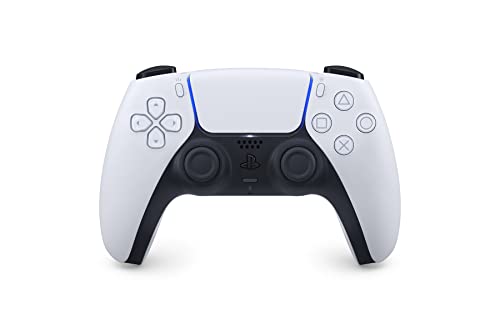 DualSense ワイヤレスコントローラー DualSense ワイヤレスコントローラー | USB-C・Bluetooth | 左右対称スティック、ハプティックフィードバック、アダプティブトリガー | PS系の配置や振動表現が好み |
| Xbox ワイヤレス コントローラー | USB-C・Bluetooth | 非対称スティック、ハイブリッド方向パッド、乾電池式 | Windowsで扱いやすい標準モデルが欲しい |
| Xbox Elite ワイヤレス コントローラー シリーズ 2 – Core | USB-C・Bluetooth・別売アダプター | スティックテンション調整、内蔵充電池 | 操作やボタン割り当てを細かく調整したい |
| GameSir G7 SE | USB有線 | Hall Effectスティック・トリガー、背面ボタン | 有線で背面ボタンも使いたい |
4製品ともWindows PCで使えますが、つなぎ方と手に伝わる感触は異なります。ワイヤレスならBluetooth対応の3製品、有線接続と設定機能を重視するならGameSir G7 SEを選ぶとよいでしょう。
DualSenseの標準カラーは希望小売価格11,480円(税込)です。実売価格は時期や販売店によって変わります。ほかの製品も購入時に最新価格を確認しましょう。
DualSense
DualSenseは、左右対称スティックと△○×□ボタンを採用したソニーのワイヤレスコントローラーです。PS系の製品に慣れている人ならボタン位置を覚え直す負担が少なく、リリンクにも馴染みやすいでしょう。
Windows PCとはUSB Type-CまたはBluetoothで接続できます。ケーブルをつなげば充電しながら遊べて、Bluetoothなら机まわりもすっきり。無線接続時はPC側のBluetooth対応状況を確認しておきましょう。
ハプティックフィードバックとアダプティブトリガーを備えています。ただし、利用できる範囲はPC側の環境や対応ゲームによって変わります。リリンクで必ずすべて使えるとは限らないため、配置と接続方法を主な判断材料にするのが堅実です。
標準カラーの希望小売価格は11,480円(税込)。実売価格は時期や店によって変動します。PS系の配置が好きで、振動表現にも期待したい人におすすめです。Xbox型のスティック配置に慣れている人は、店頭で握り比べると安心です。
Xbox ワイヤレス
Xbox ワイヤレス コントローラーは、Windows 10・11 PCにBluetoothまたはUSB-Cケーブルで接続できます。Xbox系の非対称スティック配置で、グリップには滑り止め加工を採用。Windows PC用の定番モデルを探している人におすすめです。
ABXYボタンとハイブリッド方向パッドを備えています。Xbox系のボタン配置に慣れている人なら、リリンクでも操作を覚えやすいでしょう。
電源は単3形乾電池で、最長約40時間使えます。内蔵充電式ではないため、充電のタイミングを管理せずに済む一方、電池交換の手間はあります。
Xbox Accessoriesアプリでボタンをマッピングできます。標準配置で困らない人には十分な機能です。背面ボタンや細かな調整機能より、つなぎやすさと馴染みのある操作感を優先する人におすすめします。
Elite Series 2
Xbox Elite ワイヤレス コントローラー シリーズ 2 – Coreは、Xbox標準のABXY配置を採用し、スティックのテンション調整やボタン割り当て変更ができます。スティックの抵抗やボタン配置を調整したい人におすすめです。
Windows PCとはBluetooth、付属USB-Cケーブル、または別売のXbox Wireless Adapterで接続できます。内蔵充電式バッテリーは1回の充電で最大約40時間使えます。付属品はUSB-Cケーブルとスティック調整ツールです。
付属ツールを使うと、スティックのテンションを3段階で調整できます。軽く倒したいか、手応えを強めたいかに合わせられるのが強み。グリップはラバー加工で、振動モーターの調整にも対応しています。
Coreの標準同梱内容にはパドルが含まれず、追加パドルは別途用意します。背面操作まで使いたい場合は、追加分も含めた費用を確認してください。
GameSir G7 SE
GameSir G7 SEは、Windows PCにUSB有線接続して使うコントローラーです。Xbox公式ライセンス製品で、ボタンはXbox系のABXY配置。電池切れやBluetooth設定を避けたい人に合う有線モデルです。
スティックとアナログトリガーの両方にHall Effect方式を採用しています。背面にはL4・R4ボタンがあり、GameSir Nexusソフトウェアでボタン割り当てやスティック・トリガーの範囲、振動レベルを調整できます。
カスタムプロファイルは3つ作成でき、設定を分けられます。回避などの操作を背面ボタンに割り当てれば、親指をスティックから離す頻度を減らせる場合があります。操作に合わせて設定を変えられるのも特徴ですね。
無線接続には対応していないため、PCから離れて遊ぶ人にはケーブルが制約になります。有線接続と背面ボタン、設定機能を活用したい人におすすめです。標準配置で遊ぶなら、細かな設定を使う機会があるかも考えてみましょう。
GameSir G7 SE
Amazonで探す結論
普段使っているコントローラーの配置に合わせると選びやすくなります。PS系の左右対称配置ならDualSense、Xbox型の非対称配置ならXbox ワイヤレス コントローラーがおすすめです。価格は店舗や時期で変わるため、購入時に確認してください。
背面ボタンやスティックの細かな調整が欲しいなら、Xbox Elite Series 2 – CoreかGameSir G7 SEが候補です。無線と内蔵充電池、調整機能を求めるならElite。有線で背面ボタンも使いたいならG7 SEを選びましょう。
特別な機能が必要なければ、普段の配置に近い標準モデルで十分です。長時間プレイでは握り心地が重要になります。できれば購入前に実物を持ち、ボタンとスティックに指が自然に届くか確かめて選んでください。
ゲーム向けPCランキング
Amazonで販売されているPCを、GPU・CPU・メモリなどから比較し、ゲーム用途に向いている順でランキング化しています。

おすすめ記事:

👉 【2025年版】Amazonブラックフライデーで狙うべき格安PCはこれだ!大体5万円以下
👉 内蔵GPUのRadeon 780M,890Mで原神(Genshin Impact)は動く?|60fps設定と最適化ガイド
👉 内蔵GPUのRadeon 780M,890MでFortnite(フォートナイト)は動く?|FPS検証と最適設定を徹底解説
👉 内蔵GPUのRadeon 680M,760MでCS:GO2は動く?|AMD Ryzen 7 6850Hの実力を検証!
👉 内蔵GPUのRadeon 680M,760MでCOD BO6は動く?|AMD Ryzen 7 6850Hの実力を検証!
👉 内蔵GPUのRadeon 680M,760MでVALORANTは動く?|AMD Ryzen 7 6850Hの実力を検証!
