PR:この記事にはアフィリエイトリンクが含まれます。
ファイナルファンタジーXIVでは、移動しながら攻撃や回復、軽減を続ける場面が多くあります。押したいアクションをすぐ呼び出せるかで、操作の快適さは変わります。サイドボタンが多いマウスなら、左手で移動しながら右手の親指でホットバーのアクションを押せます。
12ボタンのMMOマウスは、親指の届き方や本体の重さ、無線方式にも違いがあります。各モデルの強みと、FFXIVで気をつけたい点を見ていきましょう。
| 製品 | サイドボタン | 接続 |
|---|---|---|
| Razer Naga V2 HyperSpeed | 12個 | 2.4GHz・Bluetooth |
| CORSAIR SCIMITAR ELITE WIRELESS SE | 12個・位置調整可 | 2.4GHz・Bluetooth |
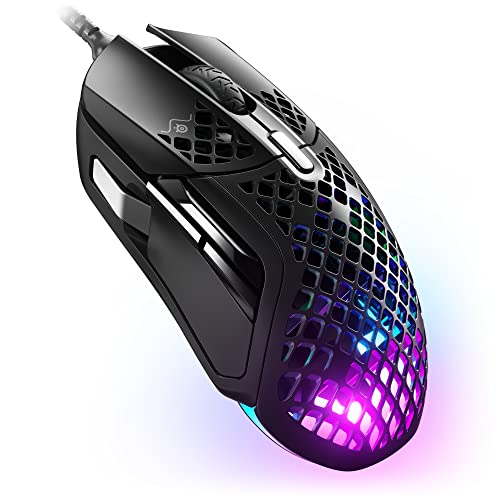 SteelSeries Aerox 9 Wireless SteelSeries Aerox 9 Wireless | 12個 | 2.4GHz・Bluetooth |
| ASUS ROG Spatha X | 6個 | 2.4GHz・USB-C有線 |
12ボタンの利点
FFXIVでは攻撃アクションのほかに、回復、バフ、軽減、ターゲット操作なども戦闘中に使います。12個のサイドボタンにホットバーを割り当てれば、キーボードの移動キーを押しながらでも右手で操作しやすくなります。
たとえば親指グリッドを1枚目のホットバーに対応させ、ShiftやCtrlを組み合わせた追加ホットバーを別のボタン群に割り当てられます。普段よく使う攻撃を押しやすい位置に置けば、複雑なローテーションでも指の移動を減らせます。
12個すべてを一度に使う必要はありません。まず使用頻度の高いアクションを数個割り当て、押し間違いが減ってから範囲を広げるとスムーズです。ボタンが増えるほど整理と慣れが大切になります。
ゲーム内のホットバーに対応するキーを設定し、マウス側のボタンからそのキーを入力するのが基本です。ゲームの規約に沿った設定を使い、複数のゲーム操作を自動で連続実行する設定は避けましょう。本人が一操作ずつ入力する使い方が安心です。
Razer Naga V2 HyperSpeed
Razer Naga V2 HyperSpeedは、親指で扱う12ボタングリッドを中心に、合計19個のプログラム可能ボタンを備えています。サイドボタンを多く使いたい人に加え、スクロールホイールのチルトも活用したい人に合う構成です。
Razer Synapseではボタン割り当てやマクロを設定できます。FFXIV用と普段使いの設定を切り替える運用も便利です。複数の役割を遊ぶ人は、タンク用やヒーラー用など、自分のホットバー配置に合わせて割り当てを組めます。
2.4GHz HyperSpeed WirelessとBluetoothに対応します。電池持続時間は2.4GHzで最大250時間、Bluetoothで最大400時間です。ゲームでは2.4GHz、別の機器ではBluetoothと使い分けやすく、ケーブルの取り回しを減らしたい人にも扱いやすいでしょう。
ホイールはチルトに対応し、フリースピンとタクタイルを切り替えられます。普段使いでは画面を大きくスクロールし、段階的に操作したい場面ではタクタイルを使えます。
Razer Naga V2 HyperSpeed
Amazonで探すCORSAIR SCIMITAR ELITE WIRELESS SE
SCIMITAR ELITE WIRELESS SEは、12個のサイドボタンパネルの位置を調整できるKey Sliderが特徴です。親指の長さや持ち方に合わせられるので、奥側のボタンまで届きにくい人は位置を調整できます。
プログラム可能なボタンは合計16個。設定にはCORSAIR iCUEを使い、アクション割り当てやマクロ設定ができます。オンボードプロファイルは最大3個です。複数の設定をマウス本体に持たせたい人にも便利ですね。
接続はSLIPSTREAM WIRELESSとBluetoothに対応します。ケーブルを避けてプレイしながら、利用環境に合わせて接続方法を選べます。MARKSMAN Sセンサーは最大33K DPIですが、FFXIVでは普段の感度でカーソルや視点を安定して動かせるかが大切です。
右手用の輪郭ある形状で、メーカーはグリップの快適さと手首への負担軽減を特徴に挙げています。感じ方は手の大きさや持ち方で異なるため、Key Sliderを活かすには親指が自然に動く位置に調整しましょう。
CORSAIR SCIMITAR ELITE WIRELESS SE
Amazonで探すAerox 9 Wireless
SteelSeries Aerox 9 Wirelessは、12個のサイドボタンと合計18個のプログラム可能ボタンを備え、重量は89gです。長時間のレイドや日々のルーレットで、マウスを持ち上げたり振ったりする操作を軽くしたい人におすすめです。
サイドパネルにはハニカム構造のシェルを採用しています。一般的な重めのMMOマウスから持ち替えると、軽さが違いとして感じられます。穴のある外装の見た目や触り心地も、購入時に確認したい点です。
ボタン割り当てやマクロは、SteelSeries GG内のEngineから設定します。攻撃スキルを押しやすい列へ、回復や防御アクションを別の列へ置くなど、ホットバーの並びに合わせて調整できます。設定ソフトでカスタマイズしたい人におすすめです。
2.4GHzワイヤレスとBluetooth 5.0に対応し、バッテリー持続時間は最大180時間です。充電間隔の長さを重視するならNaga V2、軽さを優先するならAerox 9が選びやすいでしょう。
ASUS ROG Spatha X
ROG Spatha Xは、紹介した他の3機種とサイドボタンの構成が異なり、親指側に6個を備えます。12ボタンの密集したグリッドを使い切るより、押す場所を覚えやすい数に絞りたい人におすすめです。
合計12個のプログラム可能ボタンを備え、Armoury Crateで割り当てを設定します。右手用で、手のひらを乗せるパームグリップ向けです。手全体を預ける形を好む人に合うでしょう。
接続はRF 2.4GHzワイヤレスとUSB-C有線の両方に対応します。無線と有線を使い分けられます。RGBオフのワイヤレスモードでは最大67時間動作し、付属のマグネット式充電ドックも使えます。
重量はケーブルを除いて168g。軽さを重視するAerox 9とは方向性が違います。マウスを大きく動かさず手のひらを支えにする人には安定感につながる一方、軽い操作感を望む人には重く感じる場合もあります。
ASUS ROG Spatha X
Amazonで探す結論
軽さを最優先するならAerox 9 Wireless、親指の位置調整を重視するならSCIMITAR ELITE WIRELESS SEがおすすめです。無線の使い分けと多機能ホイールも求める人には、Razer Naga V2 HyperSpeedが合います。
サイドボタンは6個で足りていて、有線接続も欲しいならROG Spatha Xを選べます。FFXIVでは手に合う形と押し間違えにくい配置が、ボタン数や最大DPIより日々のプレイに響きます。
ゲーム向けPCランキング
Amazonで販売されているPCを、GPU・CPU・メモリなどから比較し、ゲーム用途に向いている順でランキング化しています。

おすすめ記事:

👉 【2025年版】Amazonブラックフライデーで狙うべき格安PCはこれだ!大体5万円以下
👉 内蔵GPUのRadeon 780M,890Mで原神(Genshin Impact)は動く?|60fps設定と最適化ガイド
👉 内蔵GPUのRadeon 780M,890MでFortnite(フォートナイト)は動く?|FPS検証と最適設定を徹底解説
👉 内蔵GPUのRadeon 680M,760MでCS:GO2は動く?|AMD Ryzen 7 6850Hの実力を検証!
👉 内蔵GPUのRadeon 680M,760MでCOD BO6は動く?|AMD Ryzen 7 6850Hの実力を検証!
👉 内蔵GPUのRadeon 680M,760MでVALORANTは動く?|AMD Ryzen 7 6850Hの実力を検証!
