PR:この記事にはアフィリエイトリンクが含まれます。
Diablo IVをPCで遊ぶとき、左手用キーパッドがあると移動やスキルの入力を左手にまとめやすくなります。マウス操作を右手に任せられるので、キーが遠く感じる人や通常のキーボードで指が窮屈な人にも便利です。
今回は、親指スティックで移動したい人向けから、キーやマクロを細かく設定したい人向けまで、特徴の異なる4製品を紹介します。価格は時期や販売店で変わるため、購入時の表示を確認してください。
| 製品 | 入力の特徴 | 合いやすい人 |
|---|---|---|
 Razer Tartarus V2 Razer Tartarus V2 | 32キー、親指パッド、スクロールホイール | キーと親指操作を一台にまとめたい人 |
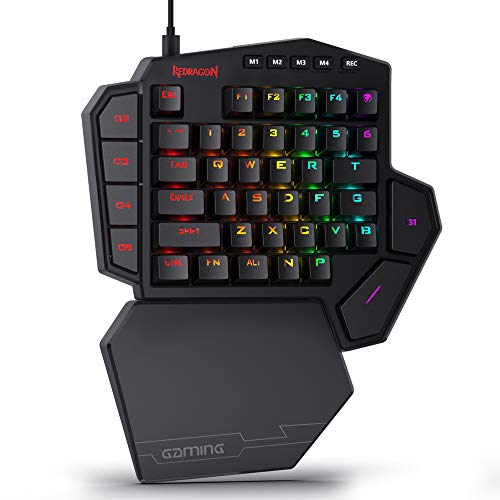 Redragon K585 DITI Redragon K585 DITI | 42キー、マクロキー7個、軸を選択可能 | 通常のキー列と専用キーを使いたい人 |
| Azeron Keyzen 左利き用 | 32入力、親指スティック、位置調整対応 | 左手の形に合わせて操作位置を調整したい人 |
 Razer Tartarus V2 Pro Razer Tartarus V2 Pro | 31コントロール、作動点調整、ラピッドトリガー | 入力感やプロファイルを細かく調整したい人 |
Razer Tartarus V2
32個の入力をすべてプログラムでき、8方向の親指パッドと3方向スクロールホイールも備えています。スキルやポーションなど、よく使う操作を親指側に集めたい人に便利な構成です。
メカ・メンブレン方式は、メンブレンの柔らかさとメカニカルのクリック感を組み合わせたもの。一般的なキーボードと感触が異なるので、押し心地にこだわる人は店頭で試せると安心ですね。
割り当てはPC用のRazer Synapse 4で設定でき、長さ無制限のマクロにも対応します。ゲーム内のスキル操作や移動をどう並べるか、自分でレイアウトを作り込みたい人には設定の幅があります。
本体は約150×203×59.6mm、約340gです。取り外し可能なパームレストは2段階で位置を変えられます。机の上で使う位置や手首の角度に合わせやすく、長時間のプレイで手首の置き場が気になる人にも使いやすいモデルです。
Redragon K585 DITI
42キーに加え、7個のプログラム可能なマクロキーを備えた有線モデルです。左手側にキー数を確保したい人や、移動キーの近くに専用操作を割り当てたい人に合います。
OUTEMUの赤軸・茶軸・青軸から選べるのが特徴。軽めの押下を好むなら赤軸、入力した感触も確かめたいなら茶軸や青軸が候補になります。軸によって打鍵音や押し心地が変わる点も、購入前に見ておきたいところです。
フルロールオーバーに対応しているため、複数キーを同時に押す入力にも備えられます。キーを押しながら別の操作をする場面が多いゲームでも使いやすい仕様ですね。
USB 2.0の有線接続で、ケーブルは着脱式Type-Cです。USBパススルーポートとマグネット着脱式リストレストもあります。配列はUS QWERTYなので、普段日本語配列を使っている人はキーの位置関係を確認しておきましょう。
Azeron Keyzen 左利き用
左手用に設計されたモデルで、32個の入力と360度ホール効果サムスティックを搭載しています。親指スティックで移動しながら、他の指でスキルや各種操作を入力したい人に合う製品です。
タワーの間隔や角度を調整でき、平面とカーブ型のパームレストも付属します。手の大きさや指の届き方に合わせて配置を整えられるので、固定配置では窮屈に感じる人にも使いやすいでしょう。
Cherry MXの赤軸・青軸・茶軸からスイッチを選べます。親指スティックを使いながらキー入力の手応えも求める人に合います。移動をスティックに任せれば、左手の他の指をスキル入力に使いやすくなります。
Azeronソフトウェアでキーやマクロを設定でき、プロファイルは最大6つまで本体に保存可能です。USB-Cケーブルは2mで、WindowsとLinuxに対応します。Diablo IV用の配置と別ゲーム用の配置を切り替えて遊ぶ人にも扱いやすい構成です。
Azeron Keyzen 左利き用
Amazonで探すTartarus V2 Pro
TMR親指スティックと専用ボタンを含む、31個のプログラム可能なコントロールを搭載しています。親指の移動入力とキー操作を一台にまとめたい人や、入力機能を細かく調整したい人におすすめです。
第2世代アナログオプティカルスイッチは、作動点を0.1〜4.0mmで調整でき、ラピッドトリガーにも対応します。押し始めの位置や入力の戻り方を自分好みに調整したい人には魅力ですが、設定項目が多いため、標準的なキー入力だけで十分な人には機能を持て余すこともあります。
Razer Synapseで割り当てやプロファイルを設定でき、カスタムマクロにも対応。最大3つのプロファイルに合計24キーマップを設定でき、最大3プロファイルを本体に保存できます。ゲームごとの操作を切り替えたい場合にも便利です。
着脱式Type-Cケーブルを採用し、長さと左右角度を調整できるエルゴノミックリストレストが付属します。スイッチ寿命は1億回のキーストロークです。価格帯は高めなので、作動点調整や複数キーマップを活用する人におすすめです。
結論
親指パッドとホイールも使いたい人にはRazer Tartarus V2、キー数と専用マクロキーを重視する人にはRedragon K585 DITIをおすすめします。押し心地の軸を選べる点も、K585の分かりやすい魅力でしょう。
親指スティックで移動したい人には、手に合わせて配置を調整できるAzeron Keyzen 左利き用がおすすめです。作動点や複数のキーマップまで細かく設定したい人には、Razer Tartarus V2 Proが合います。
迷ったら、移動を親指スティックに任せたいかを決めると製品を絞れます。キー中心ならK585 DITIかTartarus V2、入力位置や作動点まで調整したいならKeyzenかTartarus V2 Pro。自分の左手で担いたい操作に合わせて選びましょう。
ゲーム向けPCランキング
Amazonで販売されているPCを、GPU・CPU・メモリなどから比較し、ゲーム用途に向いている順でランキング化しています。

おすすめ記事:

👉 【2025年版】Amazonブラックフライデーで狙うべき格安PCはこれだ!大体5万円以下
👉 内蔵GPUのRadeon 780M,890Mで原神(Genshin Impact)は動く?|60fps設定と最適化ガイド
👉 内蔵GPUのRadeon 780M,890MでFortnite(フォートナイト)は動く?|FPS検証と最適設定を徹底解説
👉 内蔵GPUのRadeon 680M,760MでCS:GO2は動く?|AMD Ryzen 7 6850Hの実力を検証!
👉 内蔵GPUのRadeon 680M,760MでCOD BO6は動く?|AMD Ryzen 7 6850Hの実力を検証!
👉 内蔵GPUのRadeon 680M,760MでVALORANTは動く?|AMD Ryzen 7 6850Hの実力を検証!
