PR:この記事にはアフィリエイトリンクが含まれます。
Baldur’s Gate 3を左手用ゲーミングキーパッドで遊ぶと、移動やショートカットに使うキーを手の近くへ集められます。呪文やアイテムを素早く呼び出したい人にも便利ですよ。
機種によって得意分野は違います。キーを多く並べたタイプ、押し込み方で入力を変えられるタイプ、指の位置に合わせて本体を調整できるタイプがあり、操作感にも差が出ます。
4機種の早見表
| 製品 | 入力の特徴 | BG3で活きる場面 | 価格の目安 |
|---|---|---|---|
| Razer Tartarus V2 | 32キー、親指パッド、スクロールホイール | スキルやショートカットを広く割り当てたい | 販売店・時期で変動 |
| Razer Tartarus Pro | 32キー、浅押し・深押しを設定 | 1キーに複数の機能を持たせたい | 販売店・時期で変動 |
| Azeron Cyborg II | 30入力、親指スティック、可動キー部 | 指の位置や移動操作にこだわりたい | 販売店・時期で変動 |
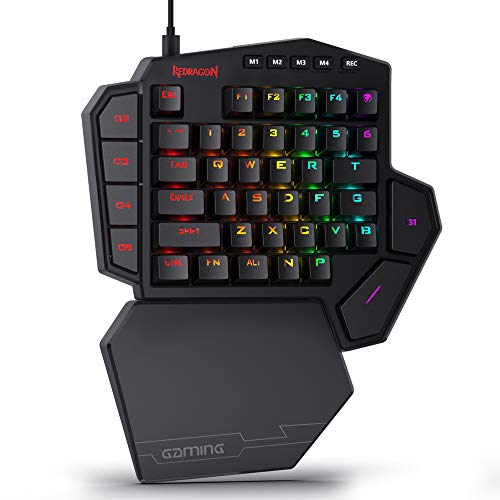 Redragon DITI K585 Redragon DITI K585 | 42キー、マクロキー7個 | 通常のキーボードに近い配列を使いたい | 販売店・時期で変動 |
価格は販売店や時期によって変わります。特に周辺機器はセールや在庫で実売価格が動くため、購入時の価格と保証条件もあわせて見ておきましょう。
Tartarus V2は扱いやすいキー群と親指操作を備え、Tartarus Proは細かな入力設定ができます。Cyborg IIは手に合わせて形を調整でき、K585はキー数と一般的な配列を重視する人に合います。
BG3との相性
BG3では戦闘中に移動、対象選択、スキル使用、アイテム操作などを行き来します。左手の定位置に操作をまとめると、キーボード上で指を探す手間を減らしやすくなります。
たとえば、よく使う移動やキャラクター操作を近い位置に置き、戦闘で頻繁に使うアクションやアイテムを別のキーへ割り当てます。操作の優先度はクラスやプレイスタイルで変わりますね。
マウスでの対象選択や画面操作は引き続き使います。キーパッドは左手の入力を遊び方に合わせて整える補助デバイスです。マウス操作も組み合わせて使いましょう。
ゲーム内のキー設定と各機種の割り当て設定を組み合わせます。最初から全キーを埋めず、移動やよく使う操作から配置すると、戦闘中に迷いにくくなります。
Tartarus V2
Razer Tartarus V2は、32個のフルプログラム可能キーに加えて、8方向の親指パッドと3方向スクロールホイールを備えます。キー数だけでなく、親指にも別の操作を持たせられるのが特徴です。
BG3ではスキルやショートカットをキー群へ割り当て、親指パッドも活用できます。3方向スクロールホイールも備えており、入力部の選択肢が多い構成です。
キー方式はメカ・メンブレンです。メカニカルスイッチの感触を求める人は注意してください。通常のキーボードとは異なる操作列に慣れていない人には、キーごとの役割を試しやすい製品です。
ゲームごとのプロファイルやキーマップはRazer Synapseで作成できます。現在のキーマップはインジケーターで確認可能。取り外せるパームレストは2段階で位置を調整でき、手首の置き方も合わせやすいですね。
Razer Tartarus V2
Amazonで探すTartarus Pro
Tartarus Proは32個のプログラム可能キーと8方向親指パッドを持ち、押し込み深さを検出するアナログオプティカルスイッチを採用しています。作動点は1.5〜3.6mmの範囲で調整可能です。
大きな特徴は、1つのキーに浅押しと深押しで別々の機能を設定できることです。浅押しに普段使う操作、深押しに別のアクションを割り当てれば、キー数を増やさず入力をまとめられます。
浅押しと深押しを使い分けるには指の感覚に慣れる必要があります。押し間違いが気になる人は、最初は片方だけを使い、慣れてからもう一方へ機能を足すと扱いやすいでしょう。
本体に保存した8個のプロファイルは側面のボタンで切り替えられます。BG3内のキャラクターや役割に合わせて複数の配置を作るときにも便利です。パームレストは2段階で調整できます。
Razer Tartarus Pro
Amazonで探すCyborg II
Azeron Cyborg IIは30個の割り当て可能な入力を備え、指ごとのタワー状キーと親指スティックを使います。各部の角度を調整できるため、手に合う位置へ入力部を寄せたい人に合います。
親指スティックはHall effect方式で、360度の移動操作に対応します。キーボードのキーで移動する操作に慣れている人も、親指で方向を扱う形を試せます。BG3で移動とスキル入力を分けたい人に便利な機種です。
キー割り当てだけでなく、マクロ、キーシーケンス、コンボを設定できます。本体には最大6個のゲームプロファイルを保存でき、ソフトウェア側には無制限のプロファイルを保存可能です。手元のボタン操作で本体に保存した設定を切り替えられます。
左右どちらの手用モデルも選べます。キー部の位置を調整できるぶん、使い始めは自分の手に合う配置を探す時間が必要です。キー部を手の形に合わせて細かく整えたい人には、Cyborg IIがおすすめです。
Azeron Cyborg II
Amazonで探すRedragon K585
Redragon DITI K585は42キーの片手用US QWERTY配列です。キーが比較的多く、通常のキーボードに近い並びを片手で使いたい人に合います。複雑な形の入力部を避け、見慣れた配列を使いたい人におすすめです。
7個のプログラム可能なマクロキーがあり、単一キーや複数キーの入力を割り当てられます。上部の4キーは本体のRecボタンから登録可能。ソフトウェアを使わずにマクロを設定したい人にも扱いやすい構成です。
OUTEMUメカニカルスイッチは赤軸、茶軸、青軸から選べます。打鍵感の好みに合わせやすく、軸によって押したときの感触や音が変わります。普段使っているキーボードの好みを基準に考えるとよいでしょう。
マグネット式のパームレストは着脱でき、接続は着脱式USB-Cケーブルによる有線です。USBパススルーポートも備えます。キーを一つずつ割り当てて使いたい人に合います。親指スティックや本体での多プロファイル切り替えを重視する人は、別機種も比較しましょう。
結論
初めて左手用キーパッドを使うなら、親指パッドとスクロールホイールを備えたTartarus V2がおすすめです。32キーに役割を割り当てられ、パームレストの位置も調整できます。
浅押し・深押しによる入力や、本体でのプロファイル切り替えを使いたい人にはTartarus Proが合います。設定の幅を生かすには、入力の使い分けに慣れる時間も見込んでおきましょう。
手の形に合わせて調整し、親指スティックを使いたい人にはCyborg IIがおすすめです。一般的な配列とメカニカルスイッチを重視する人にはK585が合います。BG3でよく使う操作をどこへ配置するか考えると、購入後の使い道もイメージしやすくなります。
ゲーム向けPCランキング
Amazonで販売されているPCを、GPU・CPU・メモリなどから比較し、ゲーム用途に向いている順でランキング化しています。

おすすめ記事:

👉 【2025年版】Amazonブラックフライデーで狙うべき格安PCはこれだ!大体5万円以下
👉 内蔵GPUのRadeon 780M,890Mで原神(Genshin Impact)は動く?|60fps設定と最適化ガイド
👉 内蔵GPUのRadeon 780M,890MでFortnite(フォートナイト)は動く?|FPS検証と最適設定を徹底解説
👉 内蔵GPUのRadeon 680M,760MでCS:GO2は動く?|AMD Ryzen 7 6850Hの実力を検証!
👉 内蔵GPUのRadeon 680M,760MでCOD BO6は動く?|AMD Ryzen 7 6850Hの実力を検証!
👉 内蔵GPUのRadeon 680M,760MでVALORANTは動く?|AMD Ryzen 7 6850Hの実力を検証!
