VALORANTのボイスチャット用マイクは、机への置き方や使いたい機能、接続先を考えると迷いますよね。今回は、使い方に合わせて選べる11商品を紹介します。セールで値下がりしたら狙いたい候補も、価格とあわせて見ていきましょう。
おすすめ商品の早見表
| 商品名 | 設置方法 | モニター | 対応機器 | 参考価格 |
|---|---|---|---|---|
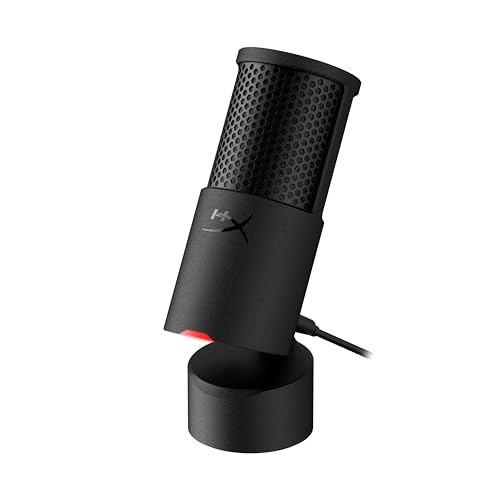 HyperX SoloCast 2 | 机上スタンド内蔵。対応するマイクアームにも取付可 | — | PC | 9,073円 |
 FIFINE AmpliGame A6T | Cクランプは厚さ2.1インチ未満の机に対応 | — | PC、PS4、PS5 | 7,999円 |
 JBL Quantum Stream | 机上スタンド、三脚、ブームアームに対応 | 音声モニタリングと音量調整に対応 | PC、Mac、PlayStation、Nintendo Switch | 7,900円 |
 FIFINE K658 | デスクスタンド付属。ブームアームは別売り | — | PC、PS4、PS5 | 8,960円 |
 FIFINE AmpliGame AM6 | ベーススタンド付き | ヘッドホンモニター対応。PCでは初期状態で無効 | PC、Mac、PS4、PS5 | 8,099円 |
 FIFINE T669 | 付属クランプは天板の厚さ5 cmまでの机に対応 | — | PC、PS4、PS5 | 7,599円 |
 socodox M7 | — | 3.5 mm端子でヘッドホンモニター(PCでは初期状態で無効) | PC、Mac、PS4、PS5 | 3,153円 |
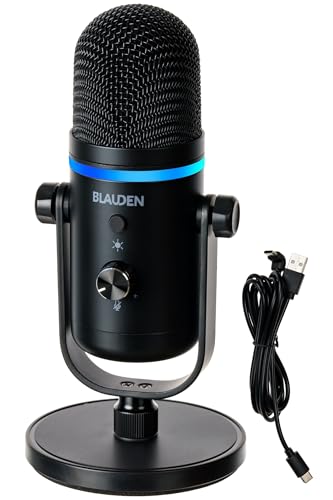 BLAUDEN AK-860B | 回転式スタンド | — | Windows、Mac、Android | 4,980円 |
| RØDE NT-USB Mini | 取り外し式マグネットスタンド。机上、マイクスタンド、スタジオアームに設置可 | 3.5 mmヘッドホン出力と音量調整 | Mac、PC、タブレット | — |
| Elgato Wave:3 MK.2 | デスクスタンド付き。付属アダプターで対応するマイクスタンドに取付可 | 有線ヘッドホンでゼロまたは超低遅延モニター | Windows、macOS | — |
| Shure MV7+ | スタンドなし、デスクトップ用、ブーム用から選択(セット内容は選択したタイプによる) | — | Windows、Mac、PS5 | — |
PCデスクで手軽にボイスチャットを始めたい人向け
★☆ HyperX SoloCast 2 ☆★
VALORANTをPCで遊びながら、マイクアームを使わず机に置いてマイクを使いたい人にはSoloCast 2がおすすめです。スタンドの角度を調整してマイクの正面を自分に向けられ、プレイ中も必要なときにタップしてマイクをミュートできます。ポップフィルターとショックマウントも内蔵されていて、机まわりをシンプルにできるのがいいですね 🎙️
参考価格は9,073円で少し高めですが、ポップフィルターとショックマウントが内蔵されていることを考えると納得感がありますね 🎙️
マイクアーム一式をまとめてそろえたい人向け
★☆ FIFINE AmpliGame A6T ☆★
VALORANTをPCで遊びながら、マイクを口元に寄せて使いたい人にはFIFINE AmpliGame A6Tがおすすめです。付属のブームアームで位置を調整でき、マイクから7インチ以内で話すのが推奨されています。
クランプは厚さ2.1インチ未満の机に取り付けられ、マイク上部をタップすればマイクのミュートを切り替えられます。
本体のゲインノブで入力レベルも調整でき、ポップフィルターまで付いているのはうれしいですね 🎙️
PCでは空いている端子に合わせてUSB-AかUSB-C、PS4・PS5ではUSB-Aで接続できます。
参考価格は7,999円です。アームとポップフィルターも付いているので、必要なものをまとめてそろえたい人にはうれしい価格ですね 🎙️
一人でも複数人でも話す場面に合わせたい人向け
★☆ JBL Quantum Stream ☆★
一人でのVALORANTの通話にも、複数人で話す場面にもマイクを使いたい人にはJBL Quantum Streamがおすすめです。一人で話すときはカーディオイド、複数人で話すときは無指向性に切り替えられるので、使い分けられるのが便利ですね。
通話中にタップしてミュートでき、音声モニタリングにも対応しています。机上スタンドのほか、三脚やブームアームにも取り付けられるのもうれしいです 🎙️
参考価格は7,900円です。USB-C接続は機器によって使えない場合があり、USB-C to USB-Cケーブルも付属しません。
自分の声を聞きながら通話したい人向け
★☆ FIFINE K658 ☆★
VALORANTのボイスチャット中に自分の声をヘッドホンで確認したい人には、FIFINE K658がおすすめです。3.5 mm端子にヘッドホンをつなぐと、自分の声をリアルタイムで聞けます。
ダイナミック型のカーディオイドで、PC・PS4・PS5に対応し、ミュートの切り替えやゲイン調整も本体でできます。デスクスタンドは付属しますが、ブームアームは別途必要です。
参考価格は8,960円で少し高めですが、自分の声をリアルタイムで聞きたい人には魅力のある構成ですね 🎧
PCでゲーム音とチャット音を手元で調整したい人向け
★☆ FIFINE AmpliGame AM6 ☆★
VALORANTをPCやMacで遊びながら、ゲーム音とボイスチャット音のバランスを本体のダイヤルで調整したい人には、FIFINE AmpliGame AM6がおすすめです。ゲーム音とチャット音を別々の再生デバイスに割り当てる必要はありますが、プレイ中に自分の聞こえ方を調整できるのは便利ですね。
この調整は配信に出す音には反映されず、PS4・PS5では使えません。PCのヘッドホンモニタリングは初期状態で無効です 🎮
参考価格は8,099円で少し高めですが、ゲーム音とチャット音のバランスを自分で調整したい人には魅力のある価格ですね 🎮
アームの位置を細かく調整して話したい人向け
★☆ FIFINE T669 ☆★
VALORANTの通話中にマイクを口元へ寄せて、位置を調整したい人にはFIFINE T669がおすすめです。76 cmのアームは垂直に180°回転し、前後にも135°動かせるので、座る位置に合わせやすいですね。
カーディオイドなのでマイクの正面を自分に向けて使います。ポップブロッカー、マイクスポンジ、ショックマウントも付属します。クランプを取り付けられるのは、天板の厚さが5 cmまでの机です 🎙️
PC・PS4・PS5に対応し、2.5 mのA-BタイプUSBケーブルと本体の音量調節ボタンも付いています。参考価格は7,599円です。アームや付属品もまとめてそろえたい人には、うれしい価格ですね 🎙️
予算を抑えてPCのゲーム音とチャット音を調整したい人向け
★☆ socodox M7 ☆★
VALORANTをPCやMacで遊びながら、ゲーム音とチャット音の聞こえるバランスを調整したい人にはsocodox M7がおすすめです。AmpliGame AM6と同じくGame/Chat調整に対応していて、自分の聞こえ方を整えられるのが便利ですね。
ボタンでマイクをミュートでき、3.5 mm端子にヘッドホンをつなげば自分の声もモニターできますが、PCでは初期状態で無効です。PS4・PS5ではGame/Chat調整を使えません 🎮
参考価格は3,153円で、Game/Chat調整を試しやすいのがうれしいですね 🎮
Android端末でも使える卓上マイクを探す人向け
★☆ BLAUDEN AK-860B ☆★
VALORANTはPCで遊びつつ、Android端末でも使えるマイクを探している人にはBLAUDEN AK-860Bがおすすめです。回転式スタンドで角度を調整でき、通話中の音量は本体のダイヤルで変えられます。
ミュート機能もあり、Windows・Mac・Androidに対応しているので、複数の端末でマイクを使いたい人には便利ですね 🎙️
参考価格は4,980円で、Android端末にも対応していることを考えると手に取りやすいですね 🎙️
PCやタブレットに接続してすぐ使いたい人向け
★☆ RØDE NT-USB Mini ☆★
PCやタブレットにマイクをUSBでつなぎ、ドライバーやソフトを入れずにマイクを使いたい人にはRØDE NT-USB Miniがおすすめです。VALORANTの通話中は、ゼロレイテンシーのヘッドホンモニタリングで自分の声を遅れなく確認できます。内蔵ポップフィルターも備えていて、手軽に使いたい人にはうれしいですね 🎧
マグネット式スタンドは取り外せるので、マイクを机に置くほか、マイクスタンドやスタジオアームにもマイクを取り付けられます。
本体操作で声の聞こえ方を整えたい人向け
★☆ Elgato Wave:3 MK.2 ☆★
VALORANTの通話中に、マイクの入力レベルやヘッドホンの音量を本体で調整したい人にはElgato Wave:3 MK.2がおすすめです。タップでミュートでき、オートゲインも使えます。有線ヘッドホンを3.5 mm端子につなげば、自分の声をほとんど遅れずに聞けるのが心強いですね 🎧
付属のデスクスタンドでマイクを机に置けるほか、アダプターを使えば対応するマイクスタンドにもマイクを取り付けられます。
PCでマイクを使うには、Windows 11以降またはmacOS 14.2以降とUSB-Cポートが必要です。エフェクトやミックスを調整したい場合はWave Linkを使います。
USBとXLRを使い分けてPS5でも使いたい人向け
★☆ Shure MV7+ ☆★
USB-CとXLRの接続方法を使い分けたい人には、Shure MV7+がおすすめです。PCとはUSB-C、XLR対応機器とはXLRで接続でき、PS5もゲーム用途の対応機器として案内されています。プレイ中にLEDパネルをタップしてミュートできるほか、オートレベルやリアルタイムDenoiserも備えているのがうれしいですね 🎙️
ヘッドホンで聞くマイク音とPC音のバランスは、MOTIV Mixで調整します。スタンドはデスクトップ用やブーム用などから選べますが、Xboxには対応していません。
使い方に合わせて選ぶなら
- PCで机上にすっきり置きたい人
- マイクを口元へ寄せるアーム一式をそろえたい人
- 一人でも複数人でも話す場面に合わせたい人
- 自分の声をヘッドホンで確認したい人
- PC・Macでゲーム音とチャット音のバランスを調整したい人
- アームの位置を細かく調整したい人
- Android端末でも使える卓上マイクを探している人
- PCやタブレットにUSB接続して手軽に使いたい人
- 本体操作とヘッドホンモニターで声を調整したい人
- USB-CとXLRを使い分け、PS5でも使いたい人
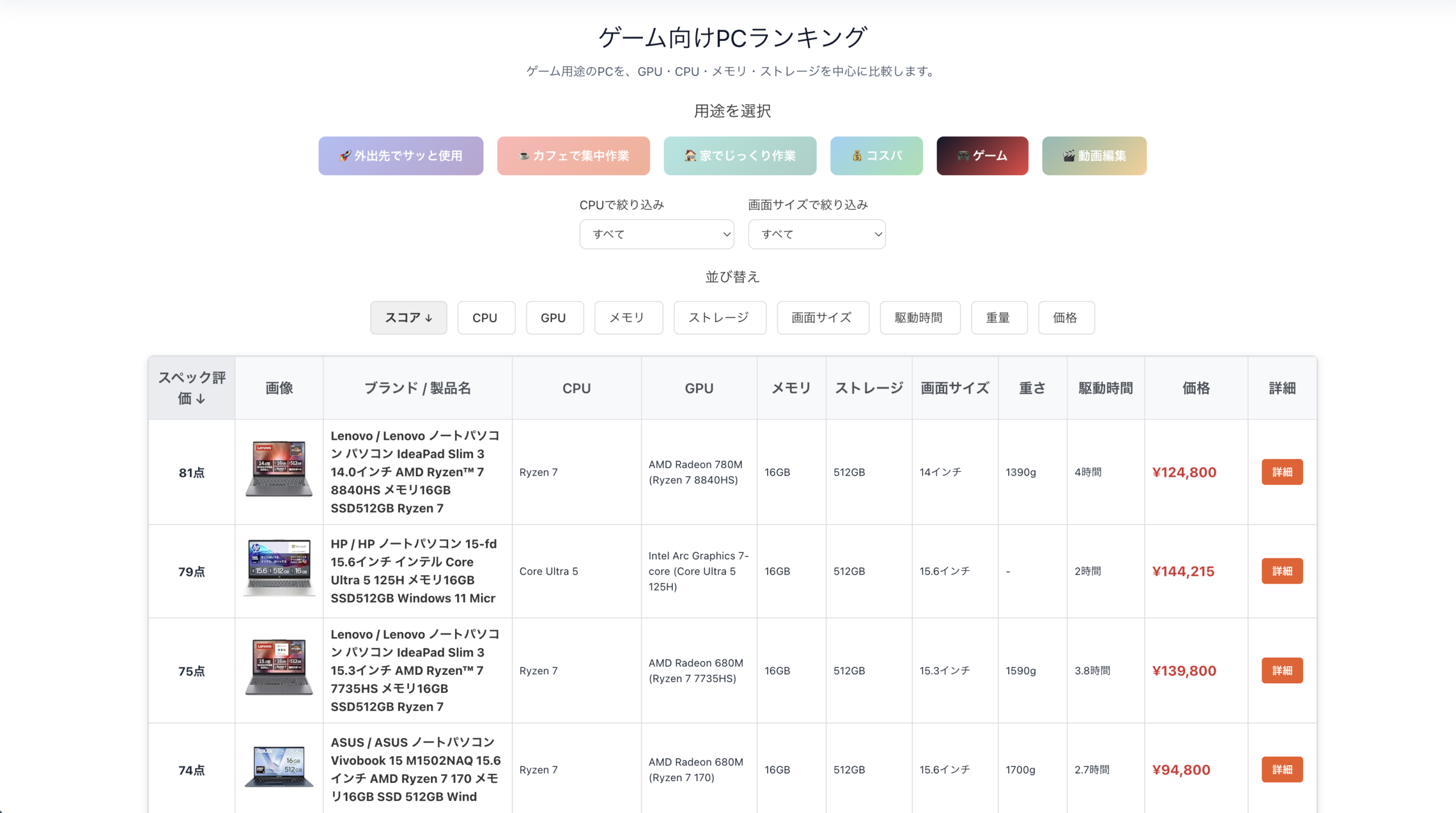
ゲーム向けPCランキング
Amazonで販売されているPCを、GPU・CPU・メモリなどから比較し、ゲーム用途に向いている順でランキング化しています。
おすすめ記事:

👉 【2025年版】Amazonブラックフライデーで狙うべき格安PCはこれだ!大体5万円以下
👉 内蔵GPUのRadeon 780M,890Mで原神(Genshin Impact)は動く?|60fps設定と最適化ガイド
👉 内蔵GPUのRadeon 780M,890MでFortnite(フォートナイト)は動く?|FPS検証と最適設定を徹底解説
👉 内蔵GPUのRadeon 680M,760MでCS:GO2は動く?|AMD Ryzen 7 6850Hの実力を検証!
👉 内蔵GPUのRadeon 680M,760MでCOD BO6は動く?|AMD Ryzen 7 6850Hの実力を検証!
👉 内蔵GPUのRadeon 680M,760MでVALORANTは動く?|AMD Ryzen 7 6850Hの実力を検証!
