ROG Ally用コントローラーは接続方法や操作設定がさまざまで、どれを選ぶか迷いますよね。使い方に合う9商品を紹介します。気になるモデルは、セールで値下がりしたら狙いたいですね。
おすすめ商品の早見表
| 商品名 | 接続方式 | 操作 | 設定 | 参考価格 |
|---|---|---|---|---|
 ROG Raikiri II Xbox Wireless Controller | PC・ROG Xbox Ally:USB有線/2.4GHz、PC:Bluetooth | 切替式トリガー | Gear Linkでボタン割り当て・5プロファイル・スティック応答曲線を調整 | 32,500円 |
 GameSir G7 Pro | PC:2.4GHz/有線、Xbox:有線、Android:Bluetooth | 背面ボタン2個 | GameSir Nexusでボタン割り当て・スティックカーブ調整 | 12,999円 |
 BIGBIG WON BLITZ2 | Windows 10/11・Switch・Android・iOS:有線/2.4GHzアダプター/Bluetooth | 追加ボタン4個 | 追加ボタンに割り当て、記録マクロ | 9,180円 |
 ROG Raikiri II Pro PC Controller | USB有線/RF 2.4GHz/Bluetooth 5 | 背面ボタン4個・追加バンパー2個・交換式TMRスティック・切替式トリガー | 本体パネル設定 | 37,656円 |
 ROG Raikiri Pro | PC・ROG Ally:USB-C有線/2.4GHz/Bluetooth(ドライバーが必要)、Xbox:有線 | 背面ボタン4個 | OLEDでプロファイル切り替え、トリガー調整 | 20,727円 |
 BIGBIG WON STORM | Windows 10/11・Switch・Switch 2・Android・iOS:有線/2.4GHz/Bluetooth | 背面ボタン4個 | PCツールでデッドゾーン調整・マクロ編集 | 8,999円 |
 EasySMX D10 | Windows 7〜11・Switch各機種・Android・iOS:有線/2.4GHz/Bluetooth | 割り当て可能なボタン2個・切替式トリガー | — | 7,992円 |
| 8BitDo Ultimate 2C Wireless Controller | Windows:2.4GHz/有線、Android:Bluetooth | — | R4・L4の割り当て変更(ソフト不要) | — |
| Xbox ワイヤレス コントローラー | Windows 10/11 PC:Bluetooth | — | Xbox Accessoriesアプリでボタン割り当て(Windows版は別売りの対応USB-Cケーブルが必要) | — |
ROG Xbox Allyと保護ケースをまとめて持ち歩きたい人に
★☆ ROG Raikiri II Xbox Wireless Controller ☆★
接続方法を選びたい方や、ゲームに合わせてボタン配置やスティックの反応を調整したい方には、このモデルがおすすめです。ROG Xbox AllyではUSB有線・2.4GHzで接続でき、商品ページではPCとのBluetooth接続も案内されています。Gear Linkで設定を調整でき、トリガーも短いストロークとフルストロークを切り替えられます。
保護充電ケースには本体とアクセサリーをまとめて収納でき、脚付きスタンドも付属するのがうれしいですね。🎮
Bluetoothの対応先は商品ページとFAQで異なります。最大50時間使えるのは、2.4GHz接続でRGB・オーディオ・振動をオフにした場合です。参考価格は32,500円と高めですが、保護充電ケースが付くのはうれしいですね。🎮
無線と有線を使い分け、ドックで充電したい人に
★☆ GameSir G7 Pro ☆★
PCとXboxの両方で使えて、遊び終わったらコントローラーをドックに置いて充電できるモデルを探している方には、GameSir G7 Proがおすすめです。PCでは2.4GHz無線と有線、Xboxでは有線で接続できます。
背面ボタンは2個あり、GameSir Nexusでボタンの割り当てやスティックカーブを調整できます。背面ボタン4個やマクロ機能より、ドックとアプリでの設定を重視する方に向いています。🎮
TMRスティックと、トリガーストップ付きのホール効果トリガーを搭載しています。PCでは有線または2.4GHz接続時に1000Hzで、内蔵ジャイロもPC向けです。参考価格は12,999円。ドックが付属し、操作も調整できることを考えると、手が届きやすい価格ですね。
背面ボタンとマクロで操作を組み立てたい人に
★☆ BIGBIG WON BLITZ2 ☆★
追加ボタン4個に操作を割り当て、記録マクロで入力をまとめたい方には、BLITZ2がおすすめです。Windows 10/11に対応し、有線・2.4GHzアダプター・Bluetoothから接続方法を選べます。有線またはUSBドングル無線では最大2000Hz、ジャイロは1000Hzとされています。🎮
販売情報は「カーボンフィルム版」ですが、販売元資料には非TMRモデルはアルプス製ジョイスティックとあります。デッドゾーンのないゲームで0デッドゾーンに設定すると、スティックドリフトにつながる場合があります。
動作時間は約15時間、振動時は約10時間。参考価格9,180円でこの動作時間なのは、うれしいですね。🎮
手元で設定を切り替え、操作を細かく調整したい人に
★☆ ROG Raikiri II Pro PC Controller ☆★
ゲームごとにプロファイルを切り替え、よく使う操作を背面ボタンやバンパーに割り当てたい方には、ROG Raikiri II Pro PC Controllerがおすすめです。本体パネルから設定でき、背面ボタンは4個、追加バンパーは2個あります。
TMRスティックは交換でき、トリガーも切り替えられるので、自分好みに調整できるのがうれしいですね。保護ケースと脚付きスタンドも付属します。🎮
接続はUSB有線・2.4GHz・Bluetoothから選べます。参考価格は37,656円と高めですが、TMRスティックを交換できるのは魅力ですね。
Windows対応は、仕様表ではWindows 10/11、ASUS PressroomではWindows 11以上と案内されています。
ROG Allyで接続方法やトリガー設定を選びたい人に
★☆ ROG Raikiri Pro ☆★
ROG Allyで接続方法を選び、ゲームに合わせて操作も調整したい方には、ROG Raikiri Proがおすすめです。USB-C有線・2.4GHz・Bluetoothに対応し、本体OLEDでプロファイルや状態を確認できます。背面ボタン4個への割り当てや、トリガーのストローク・デッドゾーン調整もできるのがうれしいですね。
Bluetoothの利用にはドライバーのダウンロードが必要で、3.5mm端子でヘッドセットを使えるのは有線接続時のみです。🎮
参考価格は20,727円。OLEDでプロファイルを切り替えられることを考えると、魅力を感じる価格ですね。
ドックと背面ボタン、PCツールでの調整を使いたい人に
★☆ BIGBIG WON STORM ☆★
遊び終わったらコントローラーをドックに置いて充電し、持ち上げると自動で再接続する手軽さを求める方には、STORMがおすすめです。Windows 10/11に対応し、有線・2.4GHz・Bluetoothから接続方法を選べます。背面ボタン4個に操作を割り当てられ、PCツールではデッドゾーン調整やマクロ編集もできます。
トリガーは短いストロークのマイクロスイッチ式と8mmリニア式を切り替えられ、有線接続時の最大ポーリングレートは2000Hzです。参考価格8,999円でこの切り替えができるのは魅力ですね。
価格を抑えて充電ドック付きモデルを選びたい人に
★☆ EasySMX D10 ☆★
価格を抑えつつ、TMRスティックや切替式トリガー、充電ドックもそろえたい方にはEasySMX D10がおすすめです。Windows 7〜11に対応し、2.4GHz・Bluetooth・有線から接続方法を選べます。
コントローラーをドックに置くと充電し、持ち上げると自動で再接続するので、遊び終わった後も手軽です。割り当て可能なボタンは2個で、6軸モーション操作はSwitch向けです。🎮
コントローラーをドックに置くだけで充電できて参考価格7,992円なのは、うれしいですね。🎮
有線または2.4GHz接続時は1000Hzで、バッテリー使用時間は商品情報で約20時間とされています。
ソフトを使わず追加ボタンを割り当てたい人に
★☆ 8BitDo Ultimate 2C Wireless Controller ☆★
ソフトを使わずにボタン設定を変えたい方には、8BitDo Ultimate 2Cがおすすめです。R4・L4に使いたい操作を割り当てられます。Windows 10以降では2.4GHz無線と有線を選べるので、ケーブルを避けたいときにも、有線でつなぎたいときにも便利ですね。🎮
ホール効果スティックとトリガーを搭載しています。ポーリングレート1000Hzは、2.4GHzまたは有線で接続したときの仕様です。Bluetooth接続はAndroid向けに案内されています。
Windows PCでBluetooth接続し、共有ボタンも使いたい人に
★☆ Xbox ワイヤレス コントローラー ☆★
ROG Xbox Allyをテレビにつないで遊ぶときや、友人と一緒にプレイするときには、Xbox ワイヤレス コントローラーを追加するのがおすすめです。ASUSもROG Xbox Allyとのペアリングを案内しています。
Windows 10/11 PCとはBluetoothで接続でき、ハイブリッド方向パッドと専用シェアボタンも備えていて便利ですね。🎮
単3形電池でコントローラーを最大40時間使えるとされていますが、実際の使用時間は使い方やアクセサリーによって変わります。
ボタンの割り当てはXbox Accessoriesアプリで変更できます。
Windows版アプリで設定するときは、別売りの対応USB-Cケーブルが必要です。
使い方に合わせて選ぶなら
- ROG Xbox Allyとの接続方法を選び、ケースに本体とアクセサリーをまとめて持ち運びたい人
- PCとXboxで接続を使い分け、ドックで充電したい人
- 追加ボタン4個と記録マクロで操作を組み立てたい人
- 本体パネルで細かく設定し、スティック交換やトリガー切り替えもしたい人
- ROG Allyで接続方法を選び、OLEDや背面ボタンで操作を調整したい人
- ドックで充電・再接続し、PCツールでも操作を調整したい人
- 価格を抑えてTMRスティック・切替式トリガー・充電ドックをそろえたい人
- ソフトを使わずにR4・L4へ操作を割り当てたい人
- ROG Xbox Allyをテレビにつないで遊ぶときや、友人と遊ぶときの追加コントローラーがほしい人
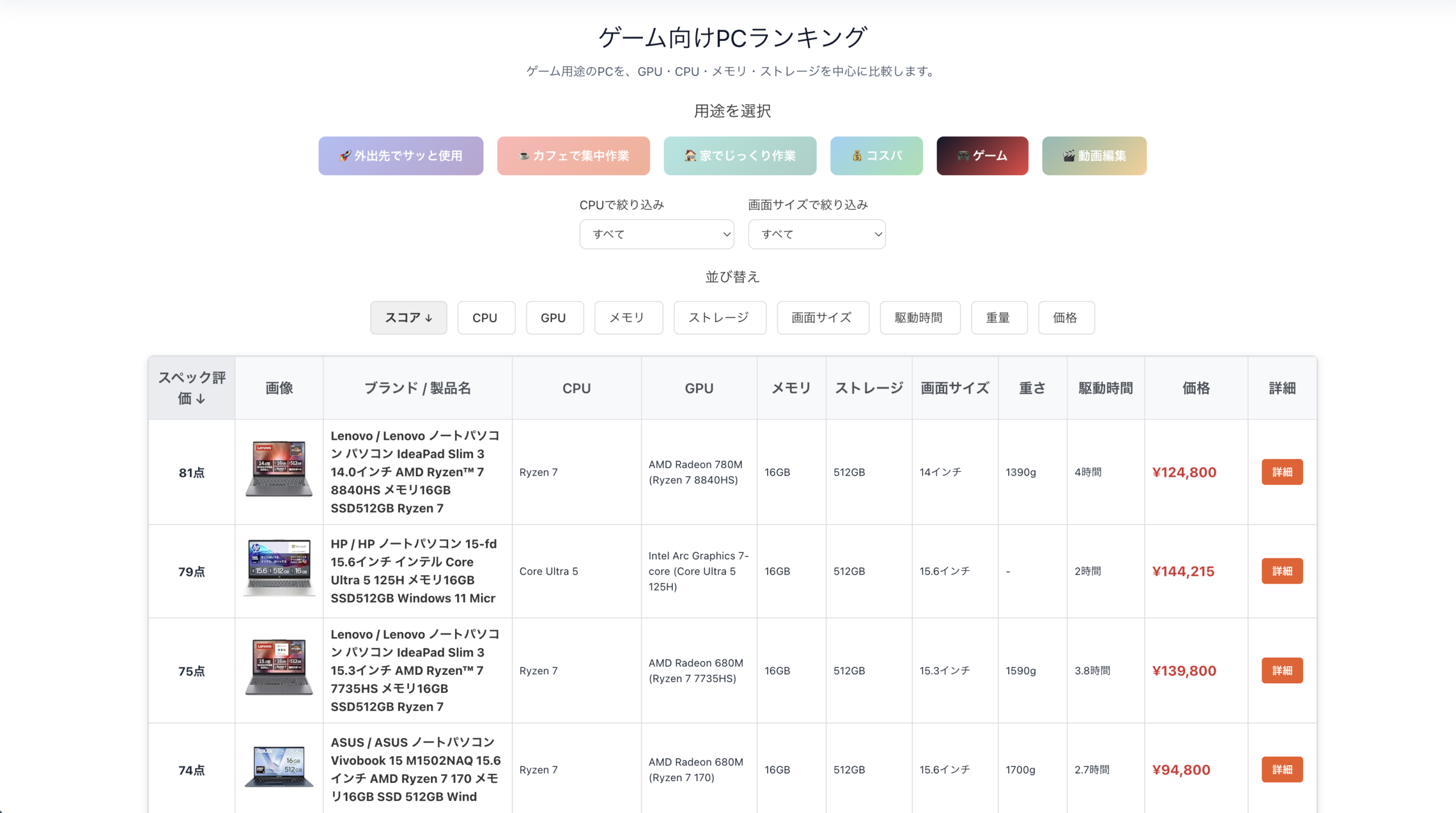
ゲーム向けPCランキング
Amazonで販売されているPCを、GPU・CPU・メモリなどから比較し、ゲーム用途に向いている順でランキング化しています。
おすすめ記事:

👉 【2025年版】Amazonブラックフライデーで狙うべき格安PCはこれだ!大体5万円以下
👉 内蔵GPUのRadeon 780M,890Mで原神(Genshin Impact)は動く?|60fps設定と最適化ガイド
👉 内蔵GPUのRadeon 780M,890MでFortnite(フォートナイト)は動く?|FPS検証と最適設定を徹底解説
👉 内蔵GPUのRadeon 680M,760MでCS:GO2は動く?|AMD Ryzen 7 6850Hの実力を検証!
👉 内蔵GPUのRadeon 680M,760MでCOD BO6は動く?|AMD Ryzen 7 6850Hの実力を検証!
👉 内蔵GPUのRadeon 680M,760MでVALORANTは動く?|AMD Ryzen 7 6850Hの実力を検証!
