
手の動きをアバターへ載せたいとき、机やヘッドセットの前へ手を出すか、手袋で指を取るかで迷います。その使い方で見られる2つの機器を紹介します。
おすすめ商品の早見表
| 商品名 | 取り方 | 接続 | 使うソフト |
|---|---|---|---|
| Leap Motion Controller 2 | センサーの視野内で手と指を検出 | USB 3.0 Type-C | Hand Tracking Software |
| Rokoko Smartgloves II | 手袋で指と手首を取る | TCPのWi-Fi | Rokoko Studio |
手袋なしで、机かヘッドセットの前から手を動かしたい人へ
★☆ Leap Motion Controller 2 ☆★
手袋を着けずに、机の前か対応ヘッドセットの前へ手を出すだけで指の動きを渡せるのが、Leap Motion Controller 2の助かる点です。84×20×12mmの本体をUSB 3.0 Type-Cでつなぐと、視野角160×160度、奥行き10~110cmの範囲で手と指を検出します🙂
机上でもヘッドセットでも、最新のHand Tracking Softwareを入れます。対応OSはWindows、macOS、Android XR2です。
ヘッドセット側では専用のXR Headset Mountを使います。Pico 4、HTC Vive Focus 3、Pico Neo 3には取り付け手順があります。
XR Bundleには固定用アダプターと、VIVE Focus 3、Pico Neo3シリーズ、PICO 4 Enterprise、PICO G3向けの0.2m USB Type-Cケーブルが付きます。ヘッドセット本体は別売なので、手元にある人に向きます。
株式会社アスクの商品ページは販売終了と出ていて、今から探すのは少し困ります。
カメラの前に立たず、手袋で指を送りたい人へ
★☆ Rokoko Smartgloves II ☆★
カメラの前に立たず、指と手首の動きをソフトへ送りたい人に、Rokoko Smartgloves IIを勧めます。手袋を着けると、1枚あたり7個のIMUと電磁界センサーが各指と手首を取り、カメラもマーカーも要りません。
フレーム落ちや遮蔽を気にせず姿勢を取れるのは、手を動かし続ける配信に向いています😄
通信はTCPのWi-Fiで、内部IMUは250Hzです。
アニメーションやコンテンツ制作ではRokoko Studioが推奨ソフトです。
書き出しはCSV、FBX、BVHで、Human IKとMixamoの骨格にも渡せます。Unreal Engine、Unity、Blender、Mayaなどへつなぐプラグインもあります。
全身まで取るならSmartsuit Pro II、表情まで含めるならFace Capture機器と組み合わせます。動く範囲を広げて空間上の位置まで欲しいときは、Coil Proを足すとドリフトと遮蔽がなくなります。
購入の結論
- 手袋を着けず、机か対応ヘッドセットの前で手を動かしたい人
- カメラの前に立たず、手袋で指と手首を送りたい人
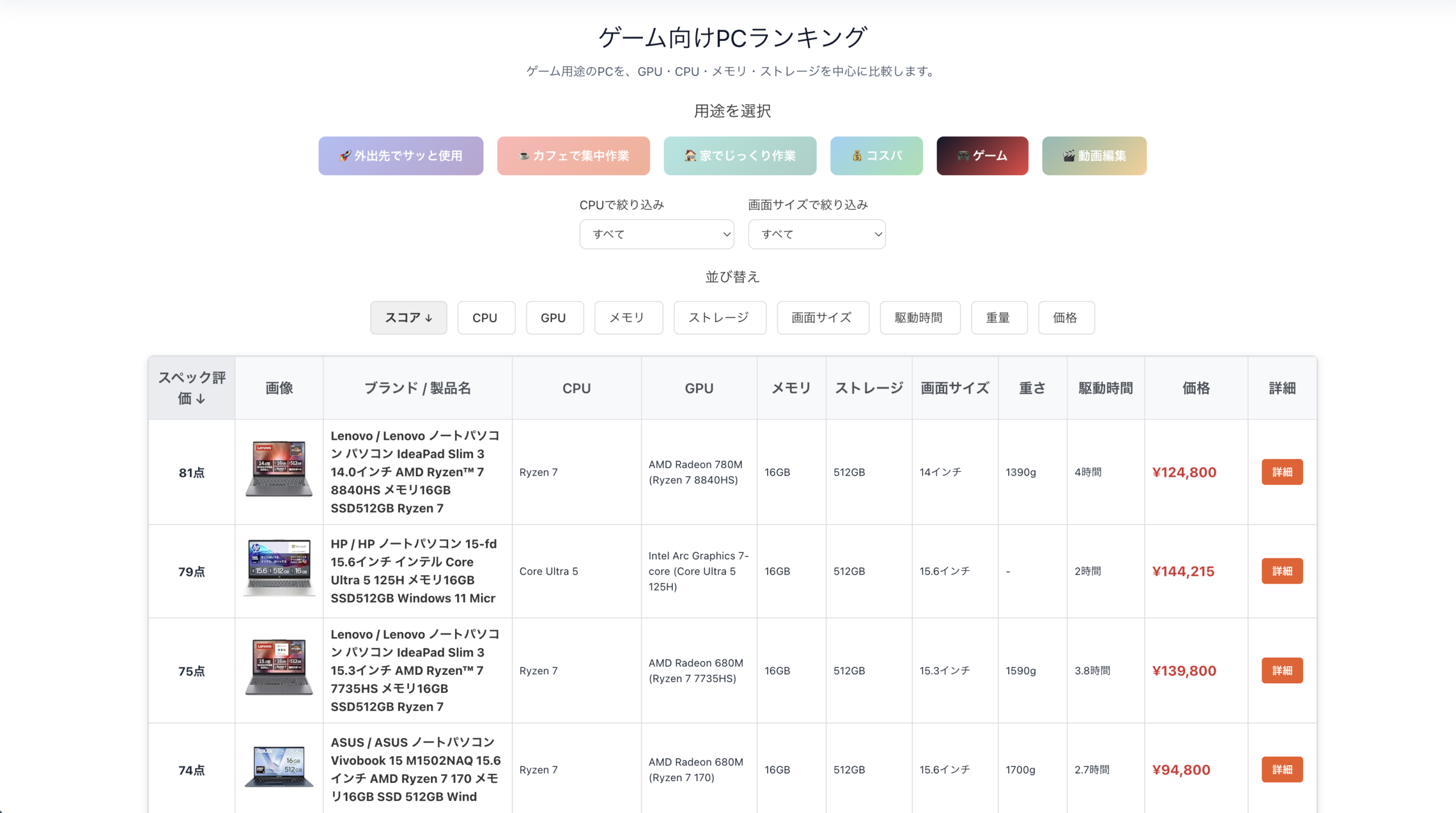
ゲーム向けPCランキング
Amazonで販売されているPCを、GPU・CPU・メモリなどから比較し、ゲーム用途に向いている順でランキング化しています。
おすすめ記事:
👉 【2025年版】Amazonブラックフライデーで狙うべき格安PCはこれだ!大体5万円以下
👉 内蔵GPUのRadeon 780M,890Mで原神(Genshin Impact)は動く?|60fps設定と最適化ガイド
👉 内蔵GPUのRadeon 780M,890MでFortnite(フォートナイト)は動く?|FPS検証と最適設定を徹底解説
👉 内蔵GPUのRadeon 680M,760MでCS:GO2は動く?|AMD Ryzen 7 6850Hの実力を検証!
👉 内蔵GPUのRadeon 680M,760MでCOD BO6は動く?|AMD Ryzen 7 6850Hの実力を検証!
👉 内蔵GPUのRadeon 680M,760MでVALORANTは動く?|AMD Ryzen 7 6850Hの実力を検証!
