PR:この記事にはアフィリエイトリンクが含まれます。
ゲーム中の効果音が大きすぎる。配信の合間にスピーカーをすぐ消音したいとき、音量を変えるたび画面を開くのは少し面倒ですよね。
モニターコントローラーはPCなどの音声をスピーカーへ送る途中に置く機器です。ノブやボタンで音量を調整し、対応モデルなら出力先も切り替えられます。マイクミキサーとは役割が異なります。
MONITOR1とMONICON M G2はスピーカー1組向けです。MONICON L G2とMONITOR2USBはステレオ出力を2組備え、ヘッドホン端子もあります。接続端子と操作ボタンを見比べると、4機種の違いがつかめます。
4機種の早見表
MONITOR1とMONICON M G2はステレオ入出力が各1系統です。L G2とMONITOR2USBは、スピーカー2組に加えてヘッドホンも使えます。
| 製品 | PC側の接続 | 主な操作・出力 | 合う構成 |
|---|---|---|---|
| Behringer MONITOR1 | 3.5mmまたはXLRとTRSのコンボ端子 | 大型ノブ、MUTE、MONO | スピーカー1組 |
| Palmer MONICON M G2 | 3.5mmまたはXLRとTRSのコンボ端子 | 大型ノブ、MONO、DIM、MUTE | 1組を手元で細かく操作 |
| Palmer MONICON L G2 | XLRとTRSのコンボ、RCA、Bluetooth | スピーカー2組とモノ出力、ヘッドホン | 複数の音源や出力先 |
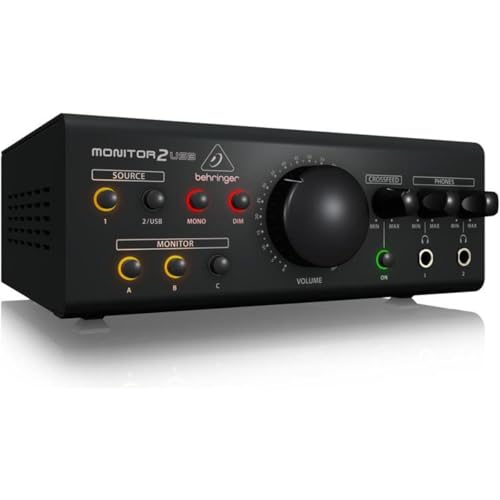 MONITOR2USB MONITOR2USB | USB-B、アナログXLR | スピーカー2組とモノ出力、ヘッドホン2系統 | PCをUSB接続するデスク |
価格は販売店や時期によって変動します。参考価格を購入時点の目安にし、必要な入出力やヘッドホン端子の有無も確認すれば、機能と価格を比べやすくなります。
PCの3.5mm出力からアクティブスピーカー1組へつなぐなら、MONITOR1かMONICON M G2がおすすめです。ヘッドホンや複数の出力先も使う場合は、MONICON L G2かMONITOR2USBを検討できます。
MONITOR1
Behringer MONITOR1は、PCの音声をアクティブスピーカー1組へ送るシンプルなモデルです。ステレオ入力と出力を各1系統備え、PC側はXLRとTRSのコンボ端子または3.5mmで接続できます。スピーカー側の出力端子はXLRか3.5mmです。
パッシブ回路なので外部電源は不要です。大型ノブで音量を調整し、MUTEとMONOも操作できます。必要な操作をひとまとめにした構成です。
専用のヘッドホン出力はなく、スピーカーの切替にも対応しません。ヘッドホンはPCなど別の機器につなぎ、机のスピーカー1組を手元で調整する人におすすめです。
MONICON M G2
Palmer MONICON M G2も、ステレオ入力と出力を各1系統備えるパッシブ型です。入力はXLRとTRSのコンボ端子または3.5mmで、出力はバランスXLRまたは3.5mm。電源なしで使えます。
大型ノブのほかにMONO、DIM、MUTEを搭載。ゲーム音を少し抑えるときはDIM、いったん止めるときはMUTEを使えます。配信中も手元で操作できます。
ヘッドホン端子や入力・出力先の切替はありません。MONITOR1と同じくスピーカー1組用ですが、DIMを使いたい人にはこちらがおすすめです。
MONICON L G2
Palmer MONICON L G2は、バランス接続のXLRとTRS、RCAステレオのAUX、Bluetooth 5.3の3系統から音声を入力できます。PCの3.5mm出力をつなぐ場合は、RCAに接続するケーブルを使えます。
XLR出力はステレオ2系統とモノラル1系統で、ボタンから入力ソースや出力先を選べます。LEDで選択状態を確認でき、スピーカー2組の切替やサブウーファー用のモノ出力にも対応します。
6.3mmヘッドホン端子は独立した音量調整とPFL機能を備えます。スピーカーを鳴らさずに音源をヘッドホンで確認できるほか、スマートフォンの音をAUXやBluetoothから入力することもできます。
本体のアナログ音声経路はパッシブです。付属電源はBluetoothとヘッドホンアンプ、3つ目のモノラル出力に使います。ゲーム音は遅延が気になりにくい有線入力で受け、スマートフォンの音はBluetoothから流すなど、音源ごとに接続方法を分けられます。
MONITOR2USB
Behringer MONITOR2USBはUSB Type-BでPCと接続して音声を受けられます。アナログXLR入力もステレオ2系統あり、USB接続で配線をまとめたいデスクに便利です。
ステレオ出力はAとBの2組、モノラル出力Cは1系統です。ボタンで出力を切り替えられます。大型ノブはVCA制御方式で、使用にはAC電源が必要です。
6.3mmヘッドホン出力は2口あり、それぞれ独立した音量調整とヘッドホンアンプを備えます。自分用と同席者用で音量を分けられ、CROSSFEED機能も使えます。
MONO、DIM、入力ソース切替、モニター出力切替も手元で操作できます。スピーカー2組とヘッドホン2系統を使う環境なら、複数の操作を一台にまとめられます。
配信デスクとの境界
この4機種は、マイクのゲイン調整やゲーム音と声のミックスを行う配信用ミキサーとは別の機器です。マイク音量をノブで変えたり、配信ソフトへ送る音を個別に作ったりする役割はありません。
スピーカーの音量や消音を手元で操作すれば、配信画面を開かずにリスニング環境を整えられます。配信ソフトへ送る音声と、机で聴く音量は別々に管理する構成です。
これらはスピーカーを駆動するパワーアンプではありません。基本は電源内蔵のアクティブスピーカーにつなぎます。パッシブスピーカーを鳴らす場合は、別途アンプが必要です。
結論
PCの3.5mm出力からアクティブスピーカー1組へつなぐなら、MONITOR1が手軽です。同じ構成でDIMも使いたい場合は、Palmer MONICON M G2をおすすめします。
スピーカー2組に加えてBluetooth入力やヘッドホン出力も必要なら、MONICON L G2がおすすめです。入力と出力はボタンで切り替えられ、PFLで音源も確認できます。
PCをUSBで接続し、スピーカー2組とヘッドホン2系統を一台にまとめるならMONITOR2USBが有力です。価格は時期や販売店で変わるため、購入時の参考価格も確認しておきましょう。
ゲーム向けPCランキング
Amazonで販売されているPCを、GPU・CPU・メモリなどから比較し、ゲーム用途に向いている順でランキング化しています。

おすすめ記事:

👉 【2025年版】Amazonブラックフライデーで狙うべき格安PCはこれだ!大体5万円以下
👉 内蔵GPUのRadeon 780M,890Mで原神(Genshin Impact)は動く?|60fps設定と最適化ガイド
👉 内蔵GPUのRadeon 780M,890MでFortnite(フォートナイト)は動く?|FPS検証と最適設定を徹底解説
👉 内蔵GPUのRadeon 680M,760MでCS:GO2は動く?|AMD Ryzen 7 6850Hの実力を検証!
👉 内蔵GPUのRadeon 680M,760MでCOD BO6は動く?|AMD Ryzen 7 6850Hの実力を検証!
👉 内蔵GPUのRadeon 680M,760MでVALORANTは動く?|AMD Ryzen 7 6850Hの実力を検証!
